商品詳細画面
ライブラリのカードをクリックすると開く、アイテム 1 つ分の詳細画面です。 ファイル一覧 / 個別ダウンロード / 関連アイテム / バージョン履歴などをこの画面でまとめて見れます。
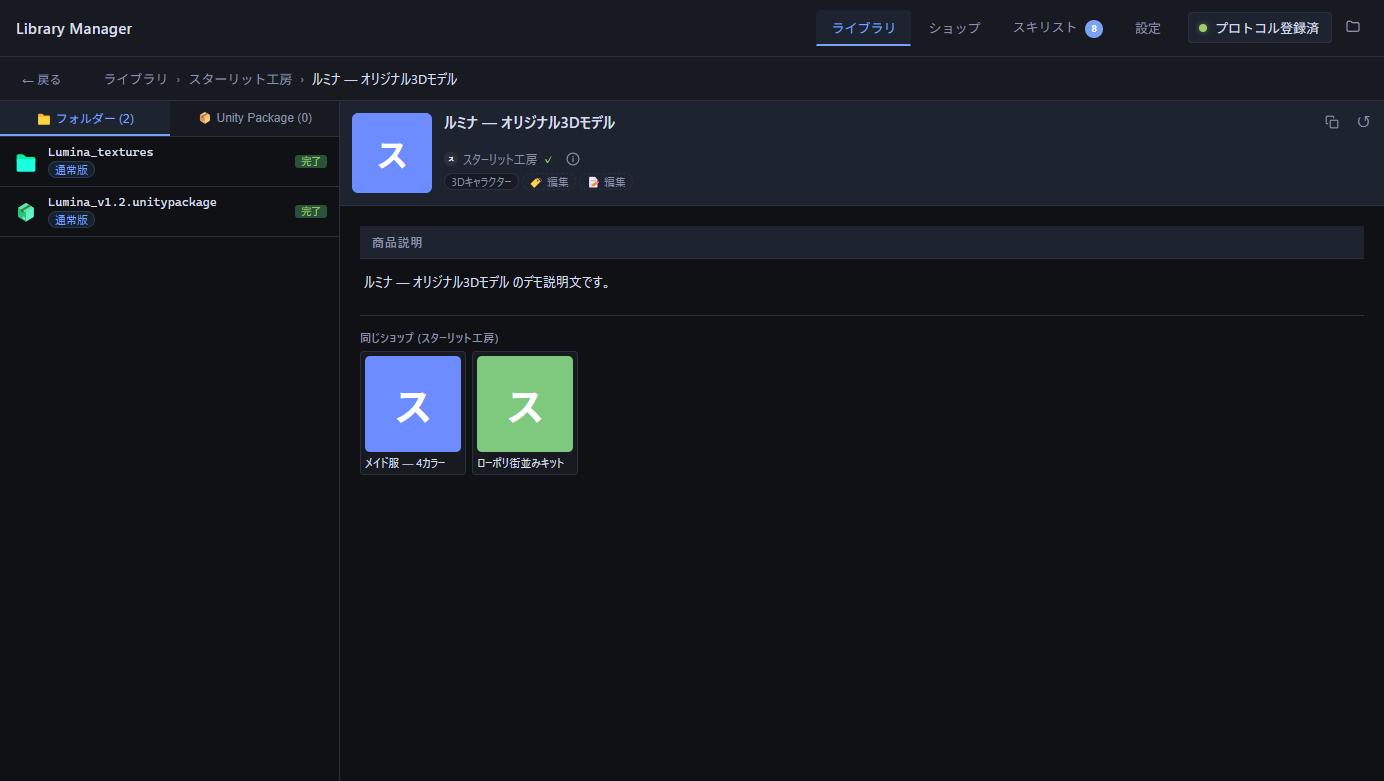
画面内の商品名・ショップ名はデモ用の架空データです。
構成
┌──────────────────────────────────────────────────────────┐
│ ← ライブラリ › ショップ名 › 商品名                       │ ← パンくず
├──────────────────────────────────────────────────────────┤
│ ┌────┐  商品名                                          │
│ │サムネ│  ◯ ショップ名                                    │ ← ヘッダ
│ └────┘  [カテゴリ] [タグ] [価格] [購入日]               │
├──────────────────────────────────────────────────────────┤
│ ┌───────────────────┐ ┌────────────────────────────────┐│
│ │📁 フォルダー(N) 📦 Unity Package(N)                  ││ ← タブ
│ │ ┌─────────────┐   │ │ ファイル情報パネル              ││
│ │ │ファイル一覧  │   │ │ - 説明 / メモ                  ││
│ │ │             │   │ │ - バージョン履歴                ││
│ │ │             │   │ │ - 関連アイテム                  ││
│ │ │             │   │ │ - フォルダ内容の一覧            ││
│ │ └─────────────┘   │ │                                ││
│ └───────────────────┘ └────────────────────────────────┘│
└──────────────────────────────────────────────────────────┘
ファイル一覧 (📁 フォルダー タブ)
このアイテムでダウンロードできる全ファイルが並びます。
デフォルトの並び順
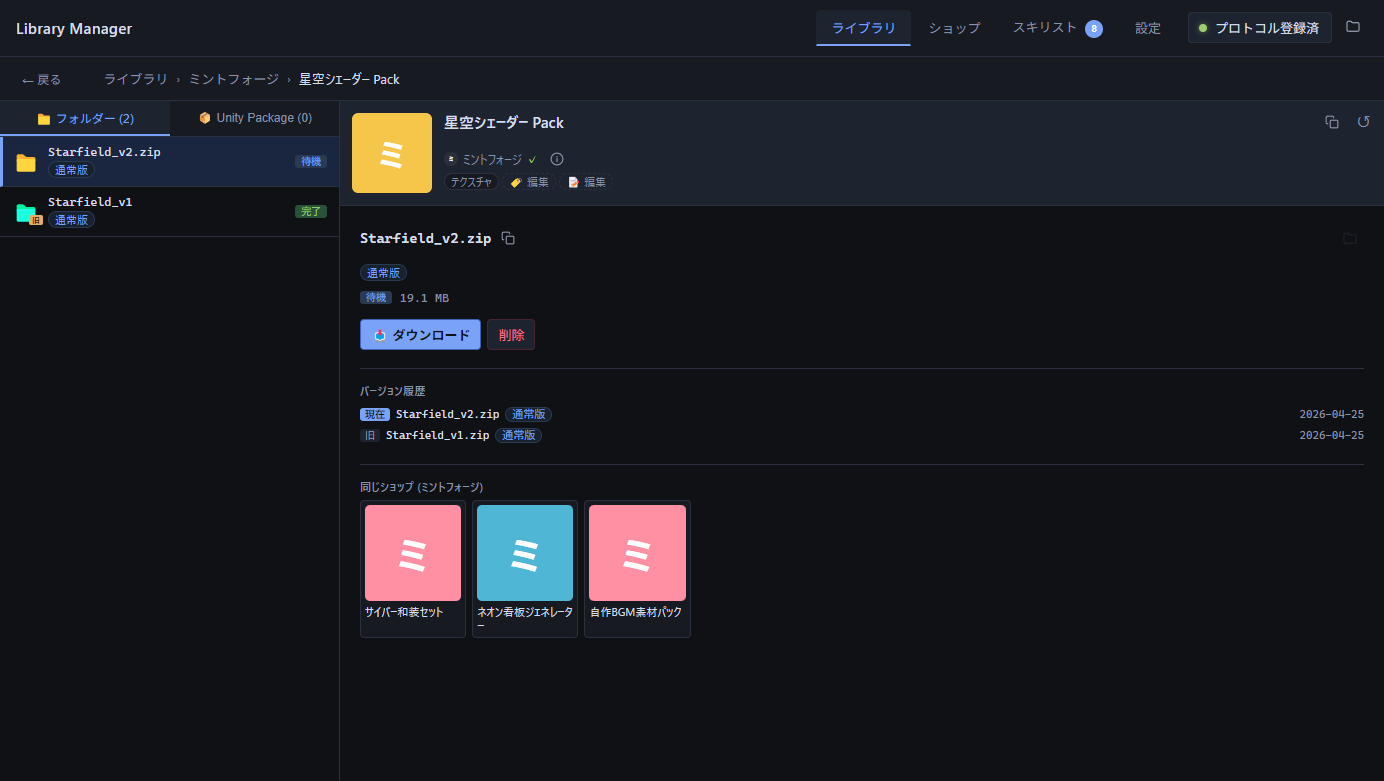
- 現行版が上、旧版が下 — 同じベース名 (バージョン表記を除いた共通部分) で
_v1,_v2,_v3のようにバージョン違いがある場合、最新版だけが上のグループ、 旧版は下のグループに集まります。 - それぞれのグループ内は ファイル名の昇順 (
v1, v2, v10が正しい数値順になる 自然な並び)。
設定で並び順を「名前順」(現行 / 旧の区別をなくした単純な名前順) や 「取得時の順序」(保存されている並びをそのまま使用) に切り替えることもできます。
行の状態
- アイコン (📦 / 🎨 / 🖼️ / 🧊 / 🎵 / 🎬 / 📕 / 📁): 拡張子ごと
旧バッジ: アイコン右下、バージョン系列の最新でないファイル- 進捗バー: ダウンロード中
- 色: 緑 = 完了 / アクセント色 = ダウンロード中 / 暗く表示 = 未ダウンロード / 赤 = 失敗
- 右クリックで個別ダウンロード / 削除 / プレビュー / ドラッグ&ドロップ など
クリックで右側パネル更新
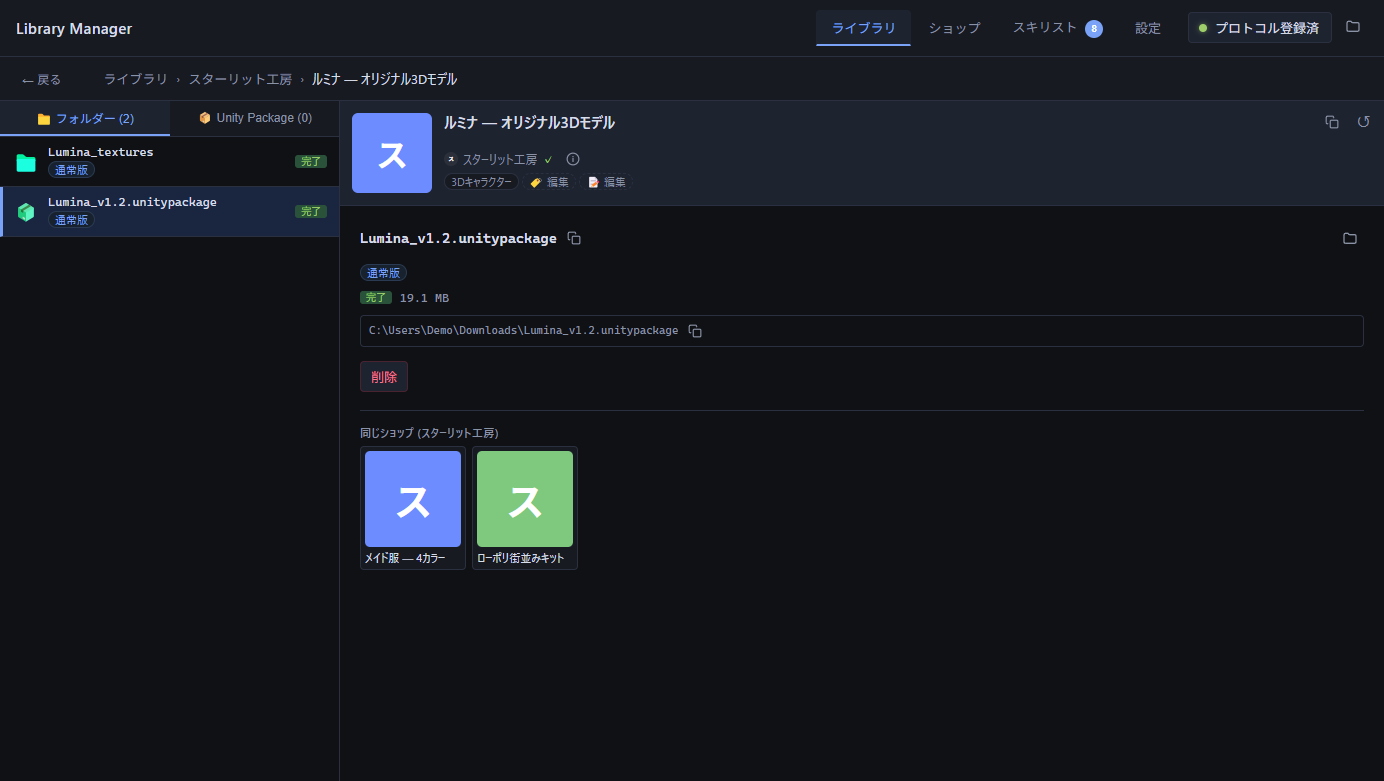
行をクリックすると、右側に「このファイルの情報」が表示されます:
- 取得日 / サイズ / 保存先のパス
- URL 期限 — まだダウンロードが完了しておらず、ダウンロード用 URL に期限がある ファイルで「URL 期限: 日時」を表示 (期限を過ぎても再ダウンロード時に自動で取り直します)
- 進捗バー (ダウンロード中)
- ファイル名の右にあるフォルダアイコン (ダウンロード済みならエクスプローラーで表示)
- フォルダ内容の一覧 (.zip を展開済みの場合、中身をツリー表示)
- バージョン履歴 (同じベース名の系列の一覧、現行 / 旧のバッジ)
- 関連アイテム (同じショップ / 同じタグの他アイテム)
- 🔁 同じ中身のファイル (重複スキャン済みで、同じ内容のファイルが他にもある場合に「🔁 同一ファイル N 件」として表示。クリックで相互に移動できます。スキャンは 設定 > 重複ファイルのスキャン から)
同じベース名でバージョン違い (_v1 / _v2 …) があるファイルを選ぶと、右側に バージョン履歴 が出て、現行 (現在) と旧版の系列をまとめて確認できます。
フォルダ内容の操作
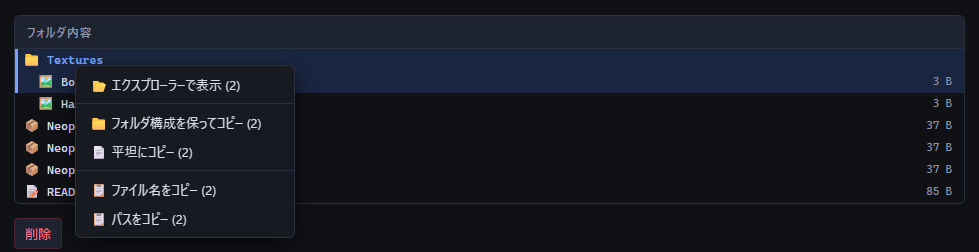
展開済み ZIP を選んだときに右側へ出る フォルダ内容 の各行 (ファイル / フォルダ) は、そのまま操作できます:
- ダブルクリック — エクスプローラーで表示
- ドラッグ — 外部アプリ (エクスプローラー / Unity / 画像ビューア など) へドロップ
- 右クリックメニュー:
- 👁 プレビュー (画像 / テキストのとき)
- 📂 エクスプローラーで開く
- 📋 ファイル名をコピー / 📋 パスをコピー
- 📁 フォルダ構成を保ってコピー / 📄 平坦にコピー — 選んだファイルを 別のフォルダへコピーします。前者は元のフォルダ階層のまま、後者は中身を 1 階層に平らにまとめます。どちらもコピー先に同じ名前がある場合は、
(2)などを付けた別名で保存します - 行が
.unitypackageのときは 🎯 Unity に取り込み も出ます
📦 Unity Package タブ
.unitypackage だけを抜き出した一覧です。展開済みの ZIP の中も再帰的に探して 拾います。
Unity に取り込む (Windows のみ)
行を選ぶと右側に出る 「🎯 Unity に取り込み」 ボタン、または行を右クリックした メニューの同じ項目から、起動中の Unity に渡せます。
- 起動中の Unity を自動で検出します
- 起動していないときは「Unity が起動していません」と表示されます
- 複数の Unity を起動している場合は、どのプロジェクトに渡すかを選ぶ一覧が出ます
- macOS など Windows 以外では使えません (ボタンは押せない状態で表示)
行の右クリックメニュー
各 .unitypackage 行を右クリックすると、その場で操作できます:
- 🎯 Unity に取り込み
- 📂 エクスプローラーで開く
- 📋 ファイル名をコピー / 📋 パスをコピー
- 📤 全体をエクスポート / 📤 全体をエクスポート (メタデータを含む) — パッケージの中身を丸ごと、選んだフォルダに Unity のパス構成のままエクスポートします
中身の確認と部分エクスポート
パッケージを選ぶと右側に 中身 (Unity 内のパス) が一覧表示されます。各行は ドラッグして Unity などにドロップできるほか、右クリックで個別のアセット / フォルダだけを操作できます:
- 📤 エクスポート / 📤 エクスポート (メタデータを含む) — そのアセット / フォルダだけを取り出します
- 📋 ファイル名をコピー — その行の名前をコピーします
- 📋 Unity内パスをコピー —
Assets/…から始まる Unity 内のパスをコピーします
複数まとめて Unity に取り込み
行を Shift / Ctrl + クリック で複数選んでから右クリックすると、 「🎯 選択 N 件をまとめて import」 が出ます。選んだパッケージを 1 つに結合して 渡すので、Unity の取り込みダイアログは 1 回で全アセットが出ます (1 個ずつ渡すと 2 件目以降が取りこぼされるため、まとめる方式です)。
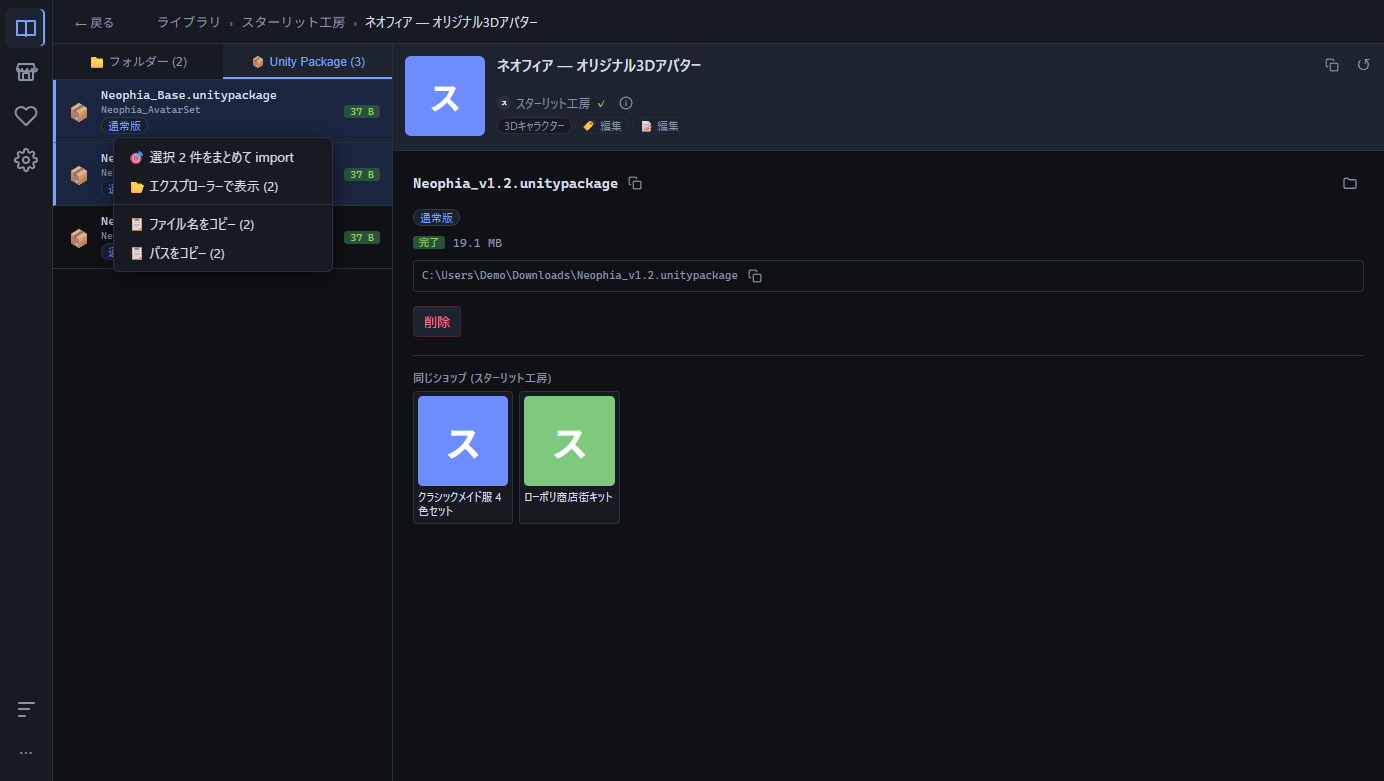
- 合計サイズが大きいときは、結合のおおよその所要時間を添えた確認が出ます
- 結合中は進捗 (○/○) が出て、キャンセルもできます
- 結合中は バックグラウンドタスク からも進み具合の確認と中止ができます
- 「結合せずに 1 個ずつ Unity へドラッグ&ドロップ」(取り込みダイアログが件数分 開く方式) も使えます — 確認のメッセージで案内されます
リストの複数選択
左側のファイル一覧・フォルダ内容・Unity Package タブ のリストは、 複数まとめて選べます。
| 操作 | 動作 |
|---|---|
| クリック | その 1 件だけ選択 |
| Ctrl + クリック (Mac は ⌘) | クリックした行を選択に追加 / 解除 |
| Shift + クリック | 直前に選んだ行からクリックした行までをまとめて選択 |
選んだ行はまとめて次のことができます:
- まとめてドラッグ&ドロップ — 選択中の 1 件をドラッグすると、選択した 全ファイル/フォルダを一度に外部アプリへドロップします (ダウンロード済みの ものだけが対象です)
- 右クリックメニューが選択全体に対象 — 選択中の行を右クリックすると、 「選択 N 件を…」という形でまとめて実行できます (ファイル一覧なら選択分の ダウンロード / エクスプローラーで表示 / ファイル名・パスをコピー、 フォルダ内容ならコピー、
.unitypackageならまとめて import)
選択していない行を右クリックした場合は、その 1 件だけが対象になります。 ファイル一覧では、修飾キーなしのクリックは右側にそのファイルの 詳細を表示します。
操作
| キー操作 | 動作 |
|---|---|
| マウスの戻るボタン | 履歴の 1 つ前へ戻る |
| マウスの進むボタン | 戻った先から再度進む |
| Alt + ← | 履歴の 1 つ前へ戻る |
| Alt + → | 進む |
| Esc | パネル内のダイアログ / プレビューを閉じる (開いていなければ履歴の 1 つ前へ戻る) |
| ↑ / ↓ | ファイル一覧のカーソルを上下に移動 |
| Enter | カーソル位置のファイルを選択 (右側に情報を表示) |
| Shift + ↑ / ↓ | カーソルを動かしながら範囲選択 |
| Ctrl + A | リストのファイルを全て選択 |
| ← / → | 「📁 フォルダー」「📦 Unity Package」タブを切り替え |
| アプリケーションキー (メニューキー) | カーソル行の右クリックメニューを開く |
矢印キー / Enter などの詳細画面のキーは 設定 > キーボードショートカット から 好きなキーに変更できます。
メモ / カテゴリ
- 詳細ヘッダ右側のメモ編集アイコンから、1 アイテムにつき 1 つのメモを自由入力できます
- 詳細の「🏷️ 編集」またはカードの右クリックメニューの 「🏷️ カテゴリを編集」から、BOOTH 公式カテゴリを 1 つ選び、 カスタムカテゴリを複数付与できます
メモとこれらのカテゴリ編集は BOOTH には送らず、手元のデータとして保存します。 ライブラリの絞り込みや、カーソルを乗せたときのポップアップで参照できます。
商品説明やメモの中に書かれた http(s)://… の URL は自動でリンクになり、 クリックするとブラウザで開きます。
アクション
- 商品名の横のコピーアイコン: 商品名をクリップボードにコピーします
- 商品名 (BOOTH の商品): ブラウザで
https://booth.pm/items/{id}を開きます - ショップ名 (ショップ情報がある場合): ブラウザでそのショップのページを開きます
- ショップ名の横の情報ボタン (ℹ) (ショップ情報がある場合): アプリ内で「このショップの (ライブラリ内) アイテム一覧」を開きます (ブラウザは開かず、手元に持っている 同じショップのアイテムだけを一覧します)
- 「↺」 (BOOTH の商品): BOOTH から商品名 / 価格 / カテゴリなどを取り直します。 実行中は「商品情報を更新中…」、完了時は「商品情報を更新しました」、 失敗時は「商品情報の取得に失敗しました」と通知します
ライブラリのカードを右クリックすると、次の操作を選べます。
- 「📥 未取得ファイルをダウンロード」: 失敗 / 期限切れ / 未取得のうち、 ダウンロード可能なファイルをまとめて予約する (非公開・対象外の旧版は除く)
- 「📄 商品ページを開く」 / 「🏪 ショップを開く」: 各ページをブラウザで開きます
- 「📦 アーカイブする」: ダウンロード済みファイルがある場合に表示します
- 「🗑️ ゴミ箱に移動」: ファイル本体は残したまま「ゴミ箱」タグを立てます (デフォルトでは非表示)。30 日後に自動削除されます
ライブラリのカードを Shift を押しながら右クリックすると、 「🔄 商品情報を更新」などの追加操作も表示します。
アーカイブ
ライブラリのカードを右クリックして「📦 アーカイブする」を選ぶと、このアイテムの全ファイルを 1 つの ZIP にまとめ、元のファイルを削除します (保存先はアプリのデータフォルダ内)。
- ストレージの節約に
- 後から「アーカイブを解除」すると、現在設定されているダウンロード先フォルダへ 展開して復元します。アーカイブ後に保存先を変更していた場合も、新しい保存先へ戻ります
- アーカイブ中はファイルを開く / ドラッグ&ドロップ / Unity への取り込み ができなくなります
アーカイブ中の見え方
中身は ZIP の中に入っているので、詳細画面では操作できない項目が 押せない状態 (グレーアウト) で表示されます。カーソルを乗せると 「アーカイブ内のため操作できません — 先に解除してください」と理由が出ます。
- ファイル情報パネルのフォルダアイコン、Unity Package の「🎯 Unity に取り込み」などは無効
- 右クリックメニューも取り込み / エクスプローラーで開く / パスをコピー / エクスポートが無効になります (ファイル名のコピーだけは可能 — 名前は ディスク上のファイルが無くても分かるため)
- フォルダ内容は「📦 アーカイブ内」と表示され、ダブルクリック / ドラッグ / 取り出しは できません
まず「アーカイブを解除」で展開すれば、通常どおり操作できるようになります。
更新あり通知
購入済みのアイテムに 出品者が新しいファイルを追加 すると (BOOTH ライブラリの取得時に検出)、 カードに 📦 更新あり タグが出ます。詳細画面を開くと自動で確認済みになり、タグが消えます。 通知ベルにも同時に届きます。