設定画面
画面左端の歯車アイコン「設定」から開きます (メインタブを上部表示に変えた場合は 上部の「設定」タブです)。 全項目は即時保存されます (変更した瞬間に保存)。
起動時に自動で行うこと
アプリを起動すると、まず通知ベルに届くだけの軽い確認がすぐに走り、そのあと BOOTH からのデータ取得が画面表示の落ち着いたあとに順番に走ります。 前回から十分に時間が経っていないものは飛ばすので、毎回すべてを実行するわけ ではありません。各処理は対応する設定で ON/OFF や間隔を変えられます。
すぐに確認するもの (通知ベルに届くだけ・画面の操作を妨げません)
- アップデートの確認 (GitHub) — 起動時にアップデートを確認するが ON で、前回から 24 時間以上経っているとき。
- お知らせの取り込み — 運営からのお知らせを通知ベルに取り込みます。
- フォロー新着商品の確認 — フォロー中ショップの新着チェック間隔で 間引きます。新しく出た商品を通知ベルでお知らせします (ライブラリの自動取得が OFF でも動きます)。
そのあと順番に行うもの (BOOTH からのデータ取得)
- 中断したダウンロードの再開 — 前回終了時に途中だったダウンロードを続きから再開します。
- ライブラリの自動取得 — 起動時にライブラリを自動取得するが ON のときだけ。次の順に行います:
- 新しく購入したアイテムの取り込み
- 購入日の補完 (注文履歴の確認)
- すでにあるアイテムの商品情報の更新 (古いものから順に)
- フォロー中ショップ一覧の更新 — フォローの増減や名前・アイコンを最新化します (フォロー中ショップの新着チェック間隔で間引き、 初回起動時はまとめて取り込み)。
- スキリストの同期 — リストや所属の同期は 24 時間ごと、商品情報と値下げの 確認は設定した間隔で行います (こちらもライブラリの自動取得とは別に動きます)。
ダウンロードと、ライブラリ・ショップ・スキリストの BOOTH データ取得中は、 バックグラウンドタスク で現在の手順と 進み具合を確認し、中止できます。アップデート・お知らせ・フォロー新着の軽い確認は 通知ベルへ結果だけが届き、バックグラウンドタスクには表示されません。
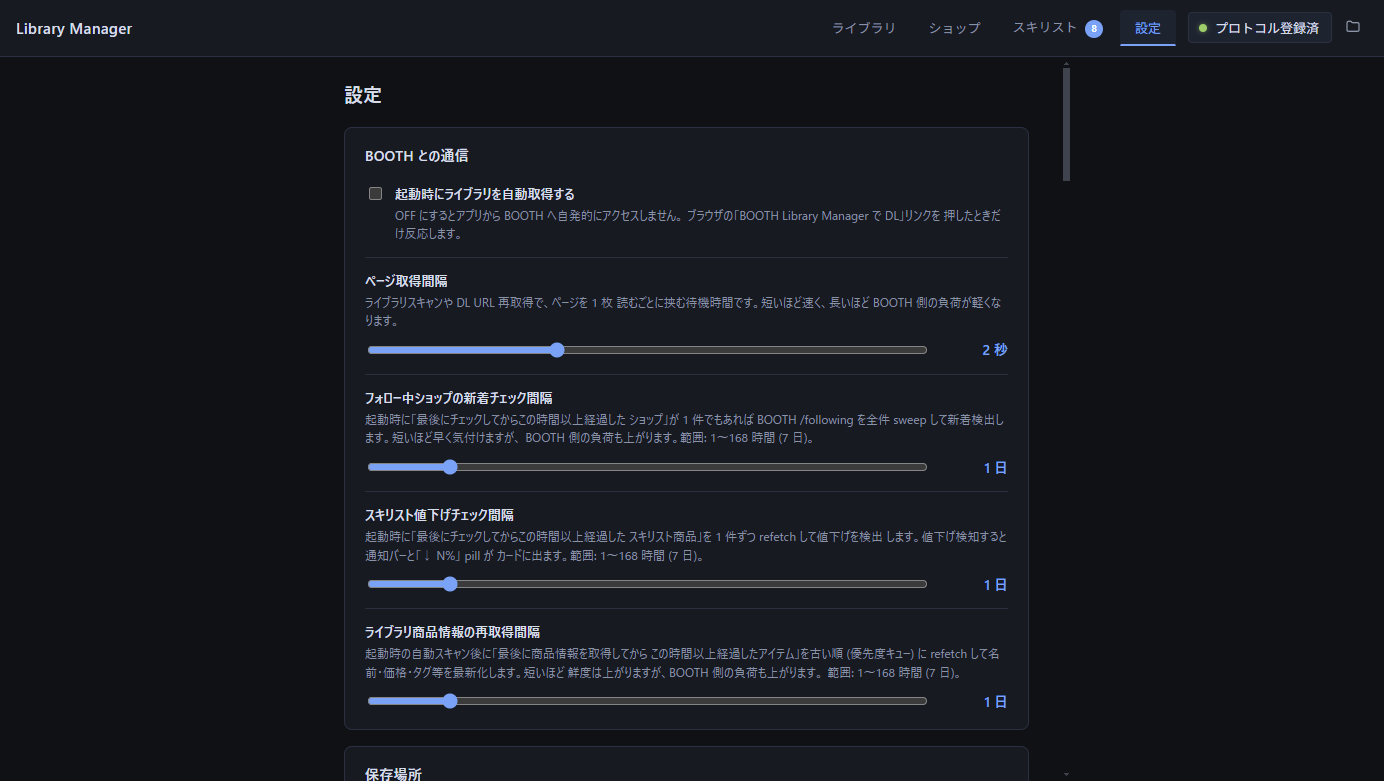
BOOTH との通信
起動時にライブラリを自動取得する
(デフォルト ON)
OFF にすると、起動時のライブラリの自動取得を行いません (手動でのライブラリ更新、URL・ファイルの追加、ダウンロードは引き続き利用できます)。 フォロー中ショップ・スキリストの自動確認はこれとは別で、それぞれの間隔で動きます (→ 起動時に自動で行うこと)。
ページ取得間隔
(デフォルト OFF。ON 時の待機時間は 1 秒、0.1 秒〜5 秒で調整)
BOOTH からデータを取得するとき (ライブラリスキャン・スキリストやショップの確認・ 商品情報の再取得など)、1 回ごとに挟む待機時間。短いほど速く、長いほど BOOTH 側の 負荷が軽くなります。ここ 1 つで、アプリが BOOTH にアクセスする間隔をまとめて調整できます。
グループ見出しのチェックで ON/OFF を切り替えます。OFF では通常の取得に追加の待機を 挟まず、秒数の操作欄は無効になります。OFF にしても秒数は保存され、ON に戻すと その値を使います。従来の設定ファイルも秒数を保持したまま OFF に移行します。 取得中の処理は、開始時の間隔を使い続ける場合があります。 通信エラー時の再試行待機や、スキリストを一括変更するときの待機は別で維持されます。
フォロー中ショップの新着チェック間隔
(デフォルト 24 時間、1〜168 時間 = 7 日)
起動時に、最後の確認からこの時間以上経っていれば、フォロー中ショップの一覧と 新着商品をまとめて確認します。新しく出た商品は通知ベルでお知らせします。 短いほど早く気付けますが、BOOTH 側の負荷も上がります。
スキリスト値下げチェック間隔
(デフォルト 24 時間、1〜168 時間 = 7 日)
起動時に、最後の確認からこの時間以上経ったスキリストの商品を 1 件ずつ確認し、 値下げがあれば通知ベルと、カードの「↓ N%」表示でお知らせします。 短いほど早く気付けますが、BOOTH 側の負荷も上がります。
ライブラリ商品情報の再取得間隔
(デフォルト 24 時間、1〜168 時間 = 7 日)
起動時のライブラリ取得のあと、最後に商品情報を取得してからこの時間以上経った アイテムを、古いものから順に取り直して商品名・価格・タグなどを最新にします。 短いほど情報は新しく保たれますが、BOOTH 側の負荷も上がります。
保存場所
ダウンロード先フォルダ
新しくダウンロードするファイルの保存先。 既存ファイルは元の場所に残ったままで、ライブラリは前のパスも認識し続けます (= 移動先を変えても過去のものは消えない)。
ZIP 保管モード
(デフォルト OFF)
ON にすると、ダウンロードした .zip を自動展開せず ZIP のまま保管します。
- ON 推奨ケース: 自前で 7-Zip などで管理したい / 元の zip を保ちたい
- OFF (デフォルト): zip は受信後すぐ展開され、保存先のパスは展開先フォルダを指す
この切り替えは 新しいダウンロードにだけ 効きます (= 既存の展開済みアイテムはそのまま)。
追加した商品をすぐダウンロード
(デフォルト ON)
手動の「BOOTH URL から追加」と、ブラウザの「BOOTH Library Manager で DL」リンクで 追加したファイルを、登録と同時に自動でダウンロードします。 OFF にすると登録だけ行い、あとから各ファイルのダウンロードボタンで個別に開始できます。
起動時のライブラリ取得 (購入・ギフトのスキャン) はこの設定に関係なく、 今までどおり登録のみです。
無料ダウンロードの新着も自動でダウンロード
(デフォルト OFF)
ON にすると、無料ダウンロード履歴のスキャンで新しく見つかった商品のファイルも 自動でダウンロードします。使い始めの最初の取り込み分は対象にならないので、 ON にしていても導入直後に大量のダウンロードが始まることはありません。
表示
カードにカーソルを乗せてカテゴリ一覧をポップアップ
(デフォルト ON)
カード上の情報行 (カテゴリタグ群) にカーソルを乗せると、付いている全カテゴリ (BOOTH 親 / 子 + カスタム + メモ) をポップアップで表示します。
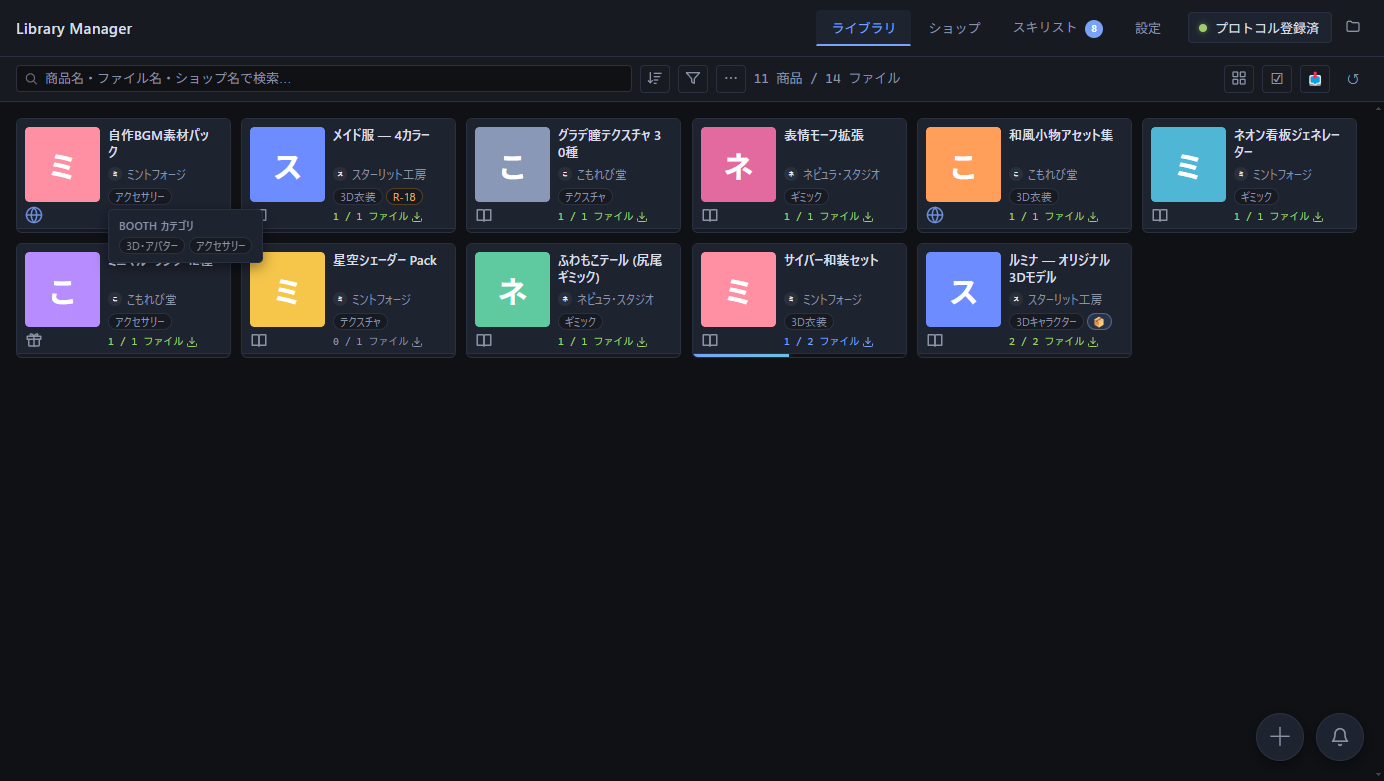
「邪魔だ」と感じる場合は OFF。
画像の拡大プレビュー
(デフォルト ON)
サムネイルにカーソルを約 0.6 秒乗せると、拡大した画像をポップアップ表示します。 サムネイルを右クリック →「画像を拡大表示」で画面いっぱいに表示できます (この設定に 関係なくいつでも使えます)。
グループ表示で選べる軸
(デフォルト: ショップ / BOOTH カテゴリ / カスタムカテゴリ / タグ / スキリスト / 取得元)
ライブラリの ▦ グループ表示 のボタンを押したときに 選択肢として出す軸を、ドロップダウンから選びます。「あり / なし」の 2 つに 分かれるだけの軸 (お気に入り・最近開いた・更新あり・アーカイブ・ゴミ箱・ 非公開・販売終了・R-18) は、はじめは表示しない設定になっています — 使いたいものだけ チェックを入れてください。
使用中の軸のチェックを外すと、そのときのグループ表示は「グループ化なし」に戻ります。
詳細画面のファイル一覧の並び順
(デフォルト「現行版を上に」)
商品詳細画面 のファイル一覧の並び順を 3 択から選びます。
- 現行版を上に: 各バージョン系列の現行版を上、旧版を下に集めて、それぞれの中で名前の昇順 (v1, v2, v10 が正しく並ぶ自然順)
- 名前順: 現行 / 旧の区別をなくした単純な名前の昇順
- 取得時の順序: 保存されているファイル一覧の並びをそのまま使用
ライブラリの R-18 表示をスキリストにも反映
(デフォルト ON)
ON のとき、ライブラリ画面の「R-18 商品を表示」の切り替えがスキリスト側にも 自動で同期します。OFF にするとスキリスト側は独自の「R-18 を表示」の切り替えが効きます (両者完全独立)。
旧バージョンをファイル数・一括ダウンロードに含めない
(デフォルト ON)
同じファイルの版違い (v1 / v2 …) があるとき、カードのファイル数表示と 「全てダウンロード」「複数選択ダウンロード」の対象を現行版のみにします。 旧版はデータとして残り、商品詳細画面 から個別に ダウンロードできます。
OFF にすると、ファイル数も一括ダウンロードも全バージョンを対象にします。 切り替えると全カードのファイル数表示が即座に再計算されます。
ライセンス
状態
認証済みライセンスキーの一部、認証日、サーバーへ最後に確認できた時刻を表示します。
ログアウト
ライセンス情報を手元から削除して認証画面に戻ります。 通常ライセンスが有効な間だけボタンが出ます。 認証画面に戻ったあとは、ライセンスキーの入力か、「BOOTH アカウントで認証」 ボタン (このアプリを BOOTH で購入 / ギフト受け取り済みの場合) で、もう一度認証できます。 この操作だけでは、サーバーに登録済みの端末枠は解除されません。
オンライン確認について
起動のたびに、ライセンスが有効かどうかをサーバーへ確認します。 ネットワークに接続できないときは、最後に確認できた日から 14 日間は オフラインのまま起動できます (オフライン耐性)。
14 日を超えてもオンライン確認ができていない場合は認証画面に戻ります。 ネットワークに接続した状態でアプリを再起動すれば、再確認が通って そのまま利用を続けられます (ライセンスキーの再入力は不要)。
端末の時計について
オフライン猶予は端末の時計を基準に判定します。時計を大きく過去・未来に ずらしているとオンライン確認を求められることがあります。
別の PC で使う場合
ライセンスは アクティベートした PC に紐づきます。 license.json を別の PC にコピーしても、その PC では起動時に弾かれ (「このマシンでは認証できないライセンスです」)、認証画面に戻ります。
別の PC で使いたいときは、その PC でライセンスキーを入力して アクティベートしてください (利用できる台数の上限内であれば登録できます)。 OS の再インストールや PC 名の変更をした場合も、同じ PC でもう一度 アクティベートが必要になることがあります。
BOOTH ログイン
この節は、アプリの中で BOOTH にログイン済みのときだけ 表示されます (ログインしていないときは出ません)。アプリ内でのログインのしかたは BOOTH ログイン を参照してください。
BOOTH からログアウト
「🚪 BOOTH からログアウト」を押すと、このアプリの中の BOOTH ログインだけを 解除します。ブラウザ側のログインや、ライセンス には影響しません。 ライブラリの取得やライセンスの自動認証でアプリ内ログインが再び必要になったら、 もう一度ログインしてください。
アップデート
起動時にアップデートを確認する
(デフォルト ON)
ON のとき、24 時間以上経過していれば起動時に GitHub Releases を確認し、 新しいバージョンがあれば通知ベルに「📦 アップデートあり」を出します。 OFF にすると起動時には確認しません。必要なときは「今すぐ確認」で手動確認できます。
アプリを閉じるときに自動で更新する
(デフォルト ON)
新しいバージョンが見つかったら、アプリを使っているあいだに裏で更新ファイルを ダウンロードしておき、次にアプリを閉じたタイミングで適用します。
- 閉じてから通信が始まることはありません (ダウンロードは使用中に済ませます)。
- 更新のあとにアプリが起動し直すことはありません。次に自分で起動したときが 新しいバージョンになります。
- ダウンロードや更新に失敗しても操作の邪魔はしません。次にアップデートを確認した タイミング (既定では 24 時間後の起動時、または「今すぐ確認」) でまた試します。
- 上の「起動時にアップデートを確認する」が OFF のあいだは、自動更新も行いません。 「今すぐ確認」で見つけた更新は、通知ベルから手動で適用できます。
- OFF にすると、既にダウンロード済みの更新も破棄します。通知ベルの 「📦 アップデートあり」からは手動で更新できます (手動更新では、適用後にアプリが起動し直します)。
- 更新の確認ダイアログでキャンセルしたバージョンは、閉じるときにも適用しません。 そのあとさらに新しいバージョンが出たら、また対象になります。
- 閉じた直後にすぐアプリを開き直した場合は、更新を諦めます (動いているアプリを 書き換えないため)。改めて適用されるのは、次にアップデートを確認したとき (既定では 24 時間後の起動時、または「今すぐ確認」) です。
- 更新の適用に失敗した場合 (書き込みできない場所にインストールされているなど)、 そのバージョンの自動ダウンロードは止めます。同じファイルを何度も落とし直さない ためです。通知ベルからは手動で更新できます。
- Windows のシャットダウン / サインアウトで閉じたときは適用しません (書き換えの途中で中断されるのを避けるため)。次の通常終了時に適用します。
確認間隔
(デフォルト 24 時間、0〜168 時間 = 7 日)
上の確認を、前回から何時間経ったらもう一度行うかを決めます。 0 にすると起動のたびに確認します。起動中に定期的な確認は行いません。
今すぐ確認
現在のバージョンと最新リリースを比較表示し、「今すぐ確認」ボタンで即時に再チェックできます。
アップデートの適用
新しいバージョンが見つかると通知ベルに「📦 アップデートあり」が出ます。 これをクリックすると、確認ダイアログのあと アプリ内で自動的に更新 します (ダウンロード → 置き換え → 再起動まで自動)。インストーラ版・ポータブル版に 対応します。ZIP 版は安全な自動置換ができないため、GitHub のリリースページを ブラウザで開いて手動更新を案内します。
キャッシュ
画像キャッシュ (商品サムネ・ショップアイコン)
BOOTH から取得した画像を手元に保存しています。現在の使用量が表示され、 「キャッシュをクリア」で削除できます。クリアしても次回アクセス時に自動で 再取得されるので、ディスク容量を空けたいときだけ実行すれば大丈夫です。
ログの削除
画像とは別に、アプリの動作の記録 (ログ) も少しずつ溜まります。現在の使用量が 表示され、「ログを削除」で消して空き容量を増やせます。不具合を調べるときに 使う記録なので、普段は気にしなくて大丈夫です。今使用中の分は残ります。
ストレージ最適化と重複表示
完全重複・旧バージョンの整理
「ストレージを解析」を押すと、アプリの管理フォルダにあるダウンロード済みの ファイルと展開済みフォルダを調べ、削除できる候補を表示します。
- 完全一致: 中身が同じものをまとめ、各グループで 1 件を必ず保持します。 削除候補は最初から選択されています。
- 旧版: ファイル名の版番号から現行版と判断できないものです。誤削除を防ぐため 最初は選択されていません。「旧版」と「旧版(再取得不可)」の Foldout ごとに 「すべて削除対象」でまとめて選択できます。
候補の各行には「商品名 / ファイル名」とサイズが表示されます。「商品名 / ファイル名」 を押すと、該当ファイルを選択した状態でその商品の詳細画面を開けます。 配布終了などで再ダウンロードできない旧版は、専用の Foldout に分けて表示されます。
削除したファイルはライブラリから消えず、「未取得」に戻ります。BOOTH で引き続き 提供されていれば再ダウンロードできます。「再取得不可」の旧版は、削除すると復元も 再ダウンロードもできません。警告を確認して選択した場合だけ削除されます。 ローカル取り込み、アーカイブ・ゴミ箱内、ダウンロード処理中のデータは削除候補に なりません。実行直前にもファイルとライブラリの状態を確認し、解析後に変化した候補は スキップします。
重複ファイルのスキャン
「重複をスキャン」を押すと、ダウンロード済みファイル (ZIP は展開後のフォルダ 全体) の中身から一意の値を計算して保存します。同じ中身のファイルが 2 つ以上あると、 商品詳細画面 の各ファイル情報に 「🔁 同一ファイル N 件」 リンクが出て、重複を一覧・相互に移動できます。
- 複数アイテムにまたがる重複も洗い出せます
- 大きなファイルが多いと時間がかかります (「キャンセル」で中断可能)
- 進捗・残り件数はボタン横に表示されます
エクスポート / インポート
バックアップの書き出し / 読み込み
次のデータを 1 つの JSON ファイル にまとめてエクスポートできます。 バックアップや、別の PC への移行に使えます。
- ライブラリ、カスタムカテゴリ、設定、アイテムのメモ、手動追加アイテムに設定したサムネイル画像
- スキリスト、フォロー中ショップ、販売開始通知のスケジュール、新着商品の確認状況
手動追加アイテムに設定したサムネイル画像は 1 枚 30 MiB まで含められます。上限を超える画像が ある場合は、どの画像が対象かを表示してエクスポートを中止します。
通知履歴、ライセンス・認証情報、ログ、BOOTH から再取得できる画像キャッシュ、ダウンロード済みファイル、 アーカイブ ZIP、ダウンロード先フォルダのパスは含まれません。お気に入りや絞り込み プリセットなどの画面設定も対象外です。
読み込んだライブラリで BOOTH から再取得できるファイルは「未取得」状態になります。 ローカルから追加したファイル本体は含まれず、該当行は「情報のみ」として残ります。 移行先ですでに設定しているダウンロード先フォルダは変更しません。
- エクスポート: 保存先を選んで JSON をエクスポートする
- インポート: 選んだ JSON に含まれるデータを現在のデータへ上書きし、 完了後にアプリを自動で再起動する
旧形式のバックアップも読み込めます。旧形式に含まれていない種類のデータは、 現在の内容をそのまま残します。
ライセンスはエクスポート対象に含まれません。別の PC では改めてアクティベートが 必要です (ライセンス)。
ゴミ箱
ゴミ箱の管理
ゴミ箱に入れたアイテムは 30 日経過後に自動で完全削除 されます。 現在の件数が表示され、ここから一括操作できます:
- すべて復元: ゴミ箱の全アイテムをライブラリに戻す
- ゴミ箱を空にする: 全アイテムを今すぐ完全削除する
完全削除ではライブラリの登録情報とダウンロード済みファイルを削除します。 アイテムのメモとカテゴリ設定は残ります。
個別の復元は、ライブラリの「表示オプション」→「🗑️ ゴミ箱を表示」で ゴミ箱のカードを出して、右クリックメニューから行います。
キーボードショートカット
ショートカットの変更
「ショートカットの変更」の一覧で、各コマンドの行をクリックして新しいキー操作 / マウス操作を押すと割り当て直しできます。
- Esc: 割り当て直しをキャンセル
- ↺ ボタン: そのコマンドをデフォルトのキーに戻す
- 方向キーによるカード移動を含め、一覧内の各コマンドを割り当て直せます
- 既に使われているキーには割り当てできません (警告が出ます)
ショートカット一覧
「一覧を表示」(折りたたみ) で、画面・用途ごとに分けた現在の割り当てと、 主な固定操作を確認できます。
詳細は キーボードショートカット も参照。
外部との通信
このアプリがインターネットに接続する先と、そのとき何を送るかの一覧です。 主な接続先は次の通りです。
| 接続先 | いつ | 送るもの |
|---|---|---|
| BOOTH (booth.pm) | ライブラリの取得 / スキリストの同期 / 価格チェック / ファイルのダウンロード / 商品画像の取得 | ブラウザまたはアプリ内の BOOTH ログイン状態、商品 ID |
| GitHub (api.github.com) | 起動時または「今すぐ確認」のアップデート確認、更新ファイルのダウンロード | アプリ名とバージョン (User-Agent)。個人データは送信しません |
| ライセンス確認サーバー | アクティベート、有効性チェック、運営からのお知らせ取得 | ライセンスキー、この PC を識別する情報、PC 名、アプリのバージョン。BOOTH アカウント認証時は、対象商品の注文番号またはギフト識別子、商品 ID、購入確認結果も送信 |
| 価格データ取得サーバー | スキリストで「価格の推移」を開いたとき | 表示中の商品 ID のみ |
- BOOTH へのアクセスは、あなたが自分のブラウザで BOOTH を見るのと同じ範囲です (自分の購入履歴・スキリストを読むためにログイン情報を使います)。
- GitHub への通信は「アップデート」の設定で OFF にできます。OFF にすると 起動時の自動確認を行いません。手動で確認や更新を行った場合は GitHub と通信します。
- 価格データ取得サーバー は、公開データセット Boopa を 中継・キャッシュするためのものです。価格の記録をこちらから送ることはありません。
同期・取得・更新処理の HTTP 通信は、設定の下部にある 「ログ」で確認できます。
ライブラリ統計
「📊 統計ダッシュボード」の「統計を表示」を開くと、開いた時点のライブラリを 集計して表示します (リアルタイム更新ではなく、開くたびに再集計)。
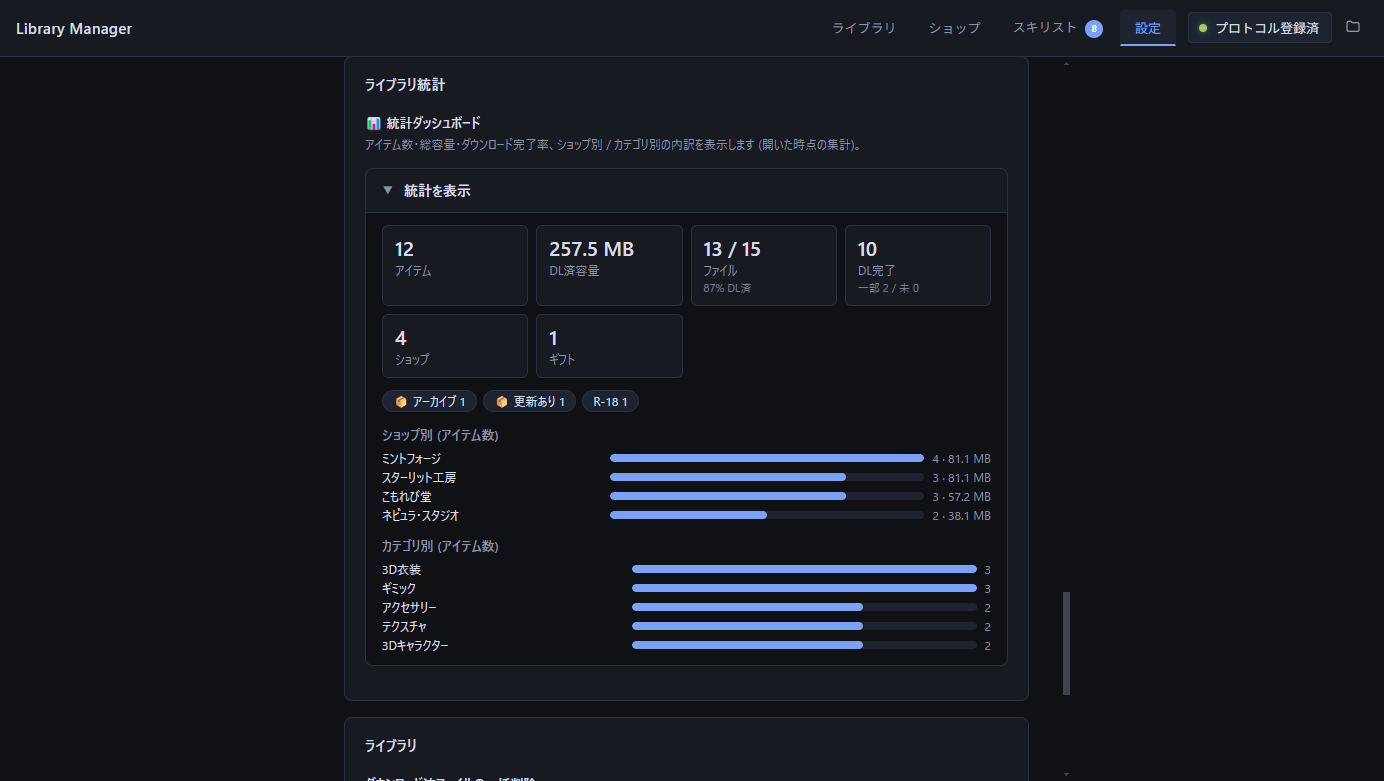
- アイテム / ダウンロード済み容量 / ファイル / ダウンロード完了 / ショップ / ギフト / 無料DL のまとめ
- アーカイブ / 更新あり / R-18 / 情報のみ / ゴミ箱 の件数 (該当があるときのみ)
- ショップ別 の内訳 (アイテム数、ダウンロード済み容量) — 上位 12 件
- カテゴリ別 の内訳 (アイテム数) — 上位 12 件
ライブラリ
全ファイル削除
「ダウンロード済みファイルの一括削除」ボタンから:
- デフォルト: ディスク上のファイルだけ削除し、商品リストの項目は「未取得」状態に戻します。ローカルから追加したファイルや配布終了したファイルは再取得できない場合があります
- チェックボックス ON: 商品・ファイル一覧も削除します。購入履歴などから再取得するまでライブラリから消えます
受信ログ / ログ / デバッグ情報
画面の一番下に、3 つの折りたたみがあります:
- 受信ログ: ブラウザの「BOOTH Library Manager で DL」を押したときに、アプリが受け取った内容の一覧です。「消去」で消せます
- ログ: BOOTH との HTTP 通信を中心とした記録 (パス / 状態 / 時刻 / 所要時間 / サイズ)。絞り込み検索ができ、「ファイル」ボタンでログのファイルをそのまま開けます。「消去」で消せます。ファイルはアプリのデータフォルダ内
http-logs/に保存されます - デバッグ情報: プロトコル登録状態、ライブラリの商品数・ファイル数・完了ファイル容量、ダウンロード先、受信件数、アプリと実行環境のバージョン
初期設定に戻す
設定画面 最下部の「初期設定に戻す」ボタンで settings.json を初期値で書き直します。 保存先や表示、通信間隔などのアプリ設定へ即時反映されます。 ライブラリ、メモ、ログ、キャッシュ、ライセンスには影響しません。
ファイル保存先
| ファイル | 場所 |
|---|---|
settings.json | %APPDATA%\BOOTH Package Linker\ |
library.json / library-item-media.json 等 各データ | %APPDATA%\BOOTH Package Linker\ |
| 受信履歴 / アプリの動作ログ | %APPDATA%\BOOTH Package Linker\logs\ |
| HTTP 通信ログ | %APPDATA%\BOOTH Package Linker\http-logs\ |
| ダウンロードファイル | 設定の「ダウンロード先フォルダ」 (デフォルト <Documents>/booth-package-linker/) |
| アーカイブ ZIP | %APPDATA%\BOOTH Package Linker\archive\<アイテムID>.zip |