インストール
BOOTH Package Linker は Windows 10 / 11 (x64) で動く Electron デスクトップアプリです。 macOS / Linux 用ビルドは提供していません (BOOTH の Web 認証まわりが Windows でしか実機検証されていないため)。
ダウンロード
GitHub Releases から最新のインストーラを取得します。3 種類を配布していますが、 迷ったら一番上の インストーラ (Setup) を選べば大丈夫です。
- インストーラ (推奨):
BOOTH.Package.Linker-x.y.z-Setup.exe— 実行するとインストールされ、スタートメニューに登録されます - ポータブル:
BOOTH.Package.Linker-x.y.z-portable.exe— インストール不要。置いた場所からそのまま起動します - ZIP:
BOOTH.Package.Linker-x.y.z-win.zip— 好きなフォルダに展開して、中の exe を起動します
(x.y.z はバージョン番号です)
初回起動
- インストーラを実行 → スタートメニューから「BOOTH Package Linker」を起動。
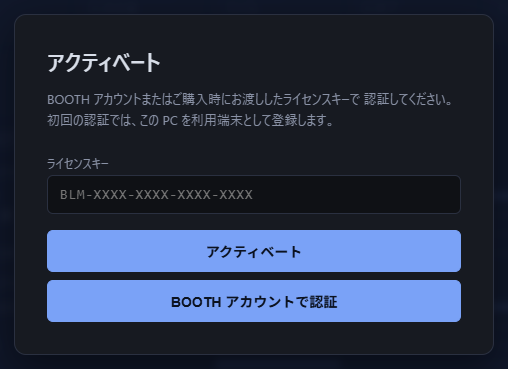
- ライセンスが未認証の場合は、アクティベート画面で次のどちらかを選びます。
- BOOTH アカウントで認証 (かんたん): このアプリを BOOTH で購入 / ギフトで受け取っていれば、利用できる BOOTH ログイン状態を使って認証できます。自動で認証されなかったときは 「BOOTH アカウントで認証」 を押してください (詳しくは BOOTH ログイン)。
- ライセンスキーで認証: お渡ししたライセンスキーを入力します。配布物に
license.keyが同梱されている場合は、入力なしで自動アクティベートされます (zip を展開して exe を起動するだけ)。 - どちらの場合も、初回の認証には ネットワーク接続が必要 です。認証後は、最後にサーバーで有効性を確認できた時点から 14 日間、オフラインでも起動できます (詳細は 設定 > ライセンス 参照)。
- 画面左端の歯車アイコン 「設定」 を開いて、ダウンロード先フォルダ を確認・変更します。
- デフォルト:
<Documents>/booth-package-linker/
- デフォルト:
- ライセンスの確認が終わると、ライブラリ取得などのバックグラウンド処理が始まります。処理中もアプリは操作できます。
- 「起動時にライブラリを自動取得する」はデフォルトで ON です。既存購入アイテムは、BOOTH への取得間隔をはさみながら順次取り込まれます。
- 進み具合の確認や中止は バックグラウンドタスク から行えます。
ブラウザ拡張は不要
BOOTH ページの「BOOTH Library Manager で DL」から直接アプリへ送れるため、 ブラウザ拡張を入れる必要はありません。
「…」メニューに 「このアプリで開く設定なし」 と表示されている場合は、 その項目をクリックして登録します。通常表示では画面右上、サイドバー表示では 左側アイコンバー下部の「…」から開けます。別の場所にあるアプリがすでに登録されて いても、起動しただけではその関連付けを上書きしません。
登録後、BOOTH で初めてリンクをクリックしたときに「このリンクで BOOTH Package Linker を開きますか?」と確認されたら、開くことを許可してください。
BOOTH ログイン
このアプリは、ライブラリの取得やライセンスの自動認証のために あなたの BOOTH のログイン状態 を使います。方法は 2 通りあり、利用できる方が自動で選ばれます。
1. ブラウザのログインを利用する
普段お使いのブラウザで https://accounts.booth.pm/ にログイン済み で、そのログイン状態をアプリが利用できる場合は、追加操作は不要です。
対応ブラウザ:
- Chromium: Chrome / Edge / Brave / Vivaldi / Opera / Opera GX / Yandex / Arc
- Mozilla 系: Firefox / Zen / Floorp / LibreWolf / Waterfox
インストールされている対応ブラウザから、読み取れるログイン状態を利用します。 読み取れない場合は「2. アプリの中でログインする」を使ってください。
Chrome / Edge など Chromium 系の最近のバージョンについて
Chrome や Edge をはじめとする Chromium 系ブラウザは、最近のバージョンでセキュリティの仕様が変わり、アプリからログイン状態を読み取れなくなっています。これらのブラウザをお使いの場合は、下の 「2. アプリの中でログインする」 をご利用ください(Firefox など Mozilla 系は引き続き利用できます)。
2. アプリの中でログインする
お使いのブラウザの種類やバージョン(特に上記の最近の Chrome / Edge など)によっては、アプリがブラウザのログイン状態を読み取れません。その場合は アプリの中で直接 BOOTH にログイン できます。入口は 2 か所です。
- ライセンス認証画面の 「BOOTH アカウントで認証」 ボタン
- ライブラリの取得中に「BOOTH ログインが必要です」と表示されたときの 「ログイン」 ボタン
どちらからでも、アプリの中に BOOTH のログイン画面が開きます。いつも通り BOOTH にログインしてください。
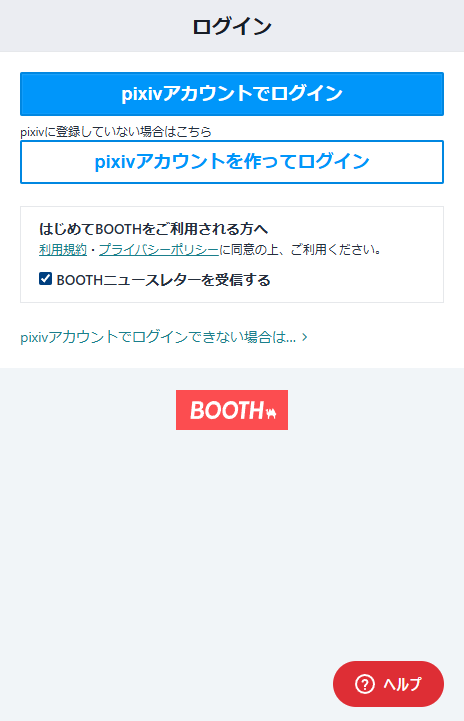
ログインが終わるとウィンドウは自動で閉じます。ログイン状態は保存され、 BOOTH 側で期限切れになるまでは次回の起動でも利用されます。
アンインストール
- Windows の「アプリと機能」から BOOTH Package Linker を選んで削除。
- ダウンロード済みファイルは別フォルダ (
<Documents>/booth-package-linker/) にあるので、削除したい場合は手動で。 - 設定とライブラリのデータは
%APPDATA%\BOOTH Package Linker\配下にあります。