バックグラウンドタスク
どこから確認する?
画面の 「バックグラウンドタスク」 ボタンを押すと、現在動いている処理と 進み具合、アプリを開いてから終わった処理の履歴を確認できます。未完了の処理があると、 ボタンに現在一覧に残っている大もとの処理数が表示されます。一時停止中の処理も この件数に含まれますが、動作中を示す表示は止まります。
通常の上部タブ表示 — 画面右上の「…」メニューボタンの左にあります。

サイドバー表示 — 左側アイコンバー下部の「…」メニューボタンの上にあります。

ボタンにマウスポインターを重ねると「バックグラウンドタスク」と表示されます。
親タスクと子タスク
ライブラリ更新のように複数の手順を順番に行う処理は、大もとの親タスクと その中の子タスクに分けて表示します。たとえばライブラリ更新では、新しい購入品の 確認、注文情報の補完、商品情報の更新を同じまとまりとして確認できます。
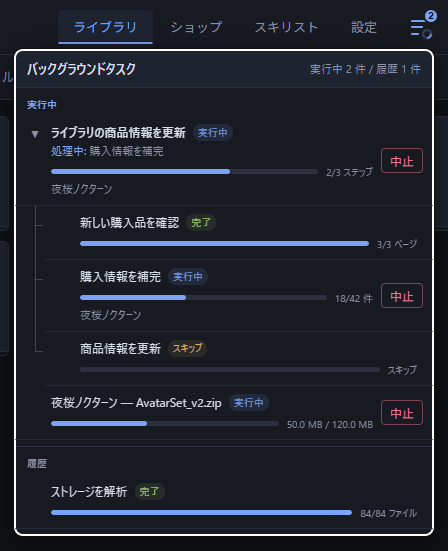
- 親行には「2/3 ステップ」のような全体の進み具合と、現在の子タスクを表示します。
- 親の矢印で子タスクを折りたためます。折りたたんでも現在の子タスク名は親行に残ります。
- 更新や解析で繰り返し処理する商品・ファイルは一件ずつ行にせず、 「12/40 件」のように進捗で表示します。個別に操作できるダウンロードだけは、 1 ファイルを 1 タスクとして表示します。
- 実行されなかった子タスクは「スキップ」と表示され、pill にカーソルを合わせると 理由を確認できます。
- 終わった子タスクは親処理が終わるまで残り、その後も親子のまとまりごと履歴で確認できます。
終わった処理の履歴
完了・失敗・中止済みのダウンロードは最新 200 件まで、その他の大もとの処理は アプリを終了するまで履歴としてパネルに残ります。
- 一覧には実行中の処理、一時停止中の処理、履歴の順で表示されます。
- 履歴はボタンの件数に含まれません。バッジは未完了の大もとの処理数を示します。
- 履歴は保存されません。アプリを再起動すると空になります。
中止する
- 親の 「中止」 は、現在の子タスクに中止を依頼し、まだ始まっていない 子タスクも開始しないようにします。
- 子の 「中止」 はその子だけを中止します。親とほかの子タスクは続行します。
- ファイル保存やアーカイブ作成などを壊さないため、中止を押してから安全な区切りで 止まるまで「中止中」と表示されることがあります。
ダウンロードもファイルごとのタスクとして表示され、進捗の確認と中止ができます。 ただし 解凍中 は、展開先を壊さないようにするため中止できません。解凍が完了するまで お待ちください。 一時停止・再開、待機順の並べ替え、同時ダウンロード数の変更は、ライブラリ画面の ダウンロードキューから行ってください。
表示される主な処理
- 起動時のライブラリ・ショップ・スキリスト更新
- 手動のライブラリ商品情報更新
- BOOTH スキリスト同期
- フォロー中ショップ同期
- ファイルのダウンロードと展開
- 重複ファイル用ハッシュ計算
- アーカイブ/アーカイブ解除
- ストレージ最適化の解析・適用
- 複数 Unity Package の結合