ライブラリ画面
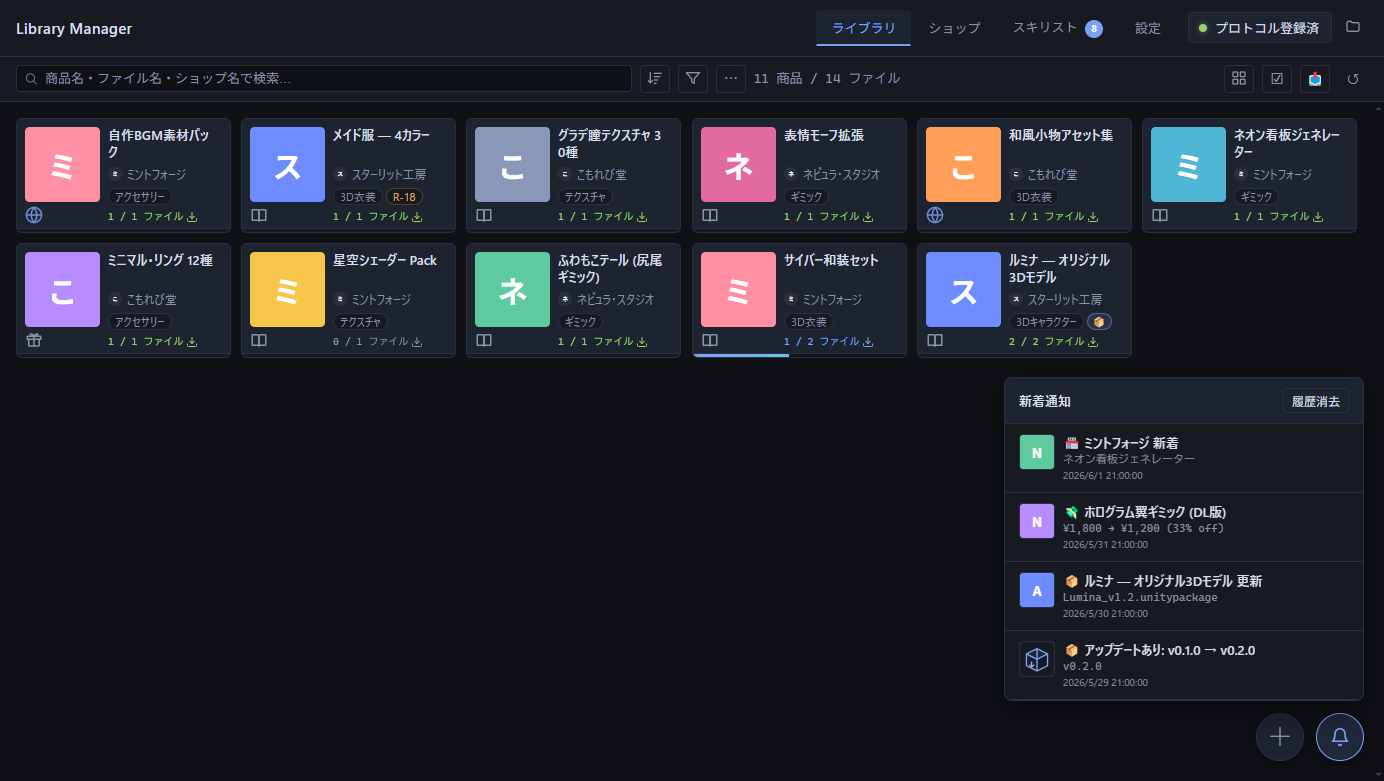
アプリ起動時に最初に表示される画面で、BOOTH の購入・ギフト・無料ダウンロードから 取り込んだ商品と、手動で追加したアイテムを 1 つの一覧で表示します。
主な構成
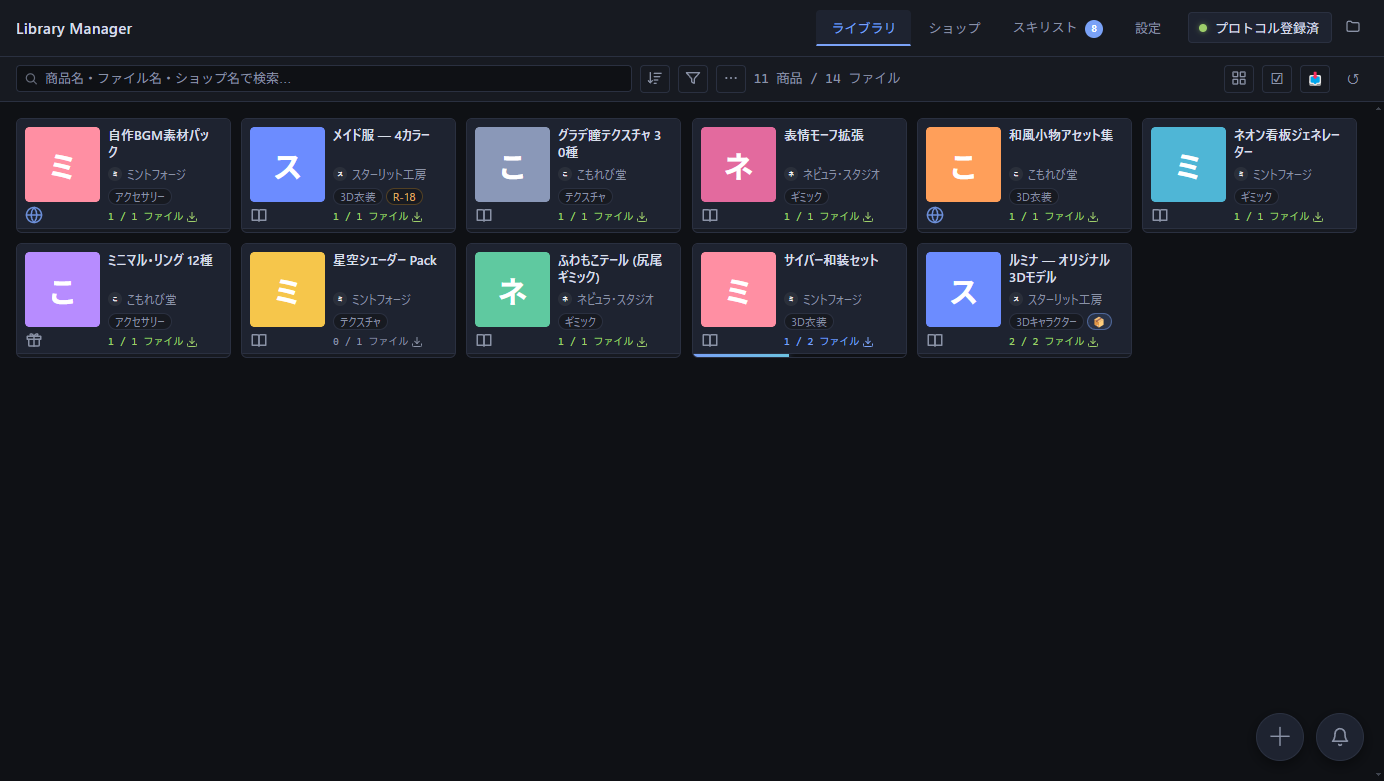
上部に ツールバー、その下に カード一覧、右下に 通知ベルと手動追加ボタン があります。ダウンロードキューは上部ツールバーから開きます。
画面内の商品名・ショップ名はデモ用の架空データです。
ツールバー
| ボタン | 動作 |
|---|---|
| 🔄 ライブラリの商品情報を更新 | BOOTH 商品の情報 (商品名・画像・ファイルなど) を 1 件ずつ順に取り直します (途中でキャンセル可)。起動時の自動取得が ON のときは、先に BOOTH ライブラリを確認して新しく買った商品も取り込みます |
| 🔁 一括再ダウンロード | ダウンロードに失敗した / 期限切れになったファイルがあるときだけ現れます (件数バッジ付き)。押すと確認のうえ、対象を 1 件ずつ順に再ダウンロードします (途中でキャンセル可) |
| 🔍 検索 | 商品名 / ショップ名 / BOOTH 商品 ID / ファイル名を部分一致で検索。shop: / tag: / memo: と - 除外を組み合わせられ、直近 20 件は入力候補として表示 |
| ↕ 並び | 🕒 最近開いた のほか、追加日 / 購入日 / 商品名 / ショップ名 / BOOTH 商品 ID を昇順・降順で切替 |
| ▦ グループ表示 | 選んだ軸で見出し付きのセクションに分けて表示 (後述) |
| ▽ 絞り込み | ★ お気に入り / 🕒 最近開いた / BOOTH カテゴリ / 状態 (非公開・販売終了・R-18 など) / カスタムカテゴリ / スキリスト (スキリストにも入れている商品だけ、またはリストごと・未分類含む) / タグ をチェックで複数選択。上部の「タグ・カテゴリ検索…」欄で候補をしぼり込め、条件の保存も可 |
| ⊞ サイズ | カード一覧の 大 / 中 / 小 + カスタム (横・縦のスライダー独立) |
| ⋯ メニュー | 表示オプション: R-18 / 📦 アーカイブ / 🗑️ ゴミ箱 の表示切替と、「ダウンロード済を優先」「★ お気に入りを優先」(並びで上に集める) のオン/オフ |
| ☑ 選択モード | 複数のアイテムを選んで一括操作するモードに切替 |
| 💾 ダウンロードキュー | ダウンロード状況のパネルを開く (後述) |
複合検索
空白で区切った検索語はすべて AND になります。空白を含む連続した語句は "Blue Avatar" のように " で囲みます。英字の大小は区別しません。
| 入力 | 検索対象 / 動作 |
|---|---|
avatar blue | 商品名 / ショップ名 / 商品 ID / ファイル名のどこかに、両方の語がある商品 |
shop:"Alice Studio" | ショップ名または BOOTH subdomain |
tag:VRChat | BOOTH の商品タグ |
memo:確認済み | アプリで付けたメモ全文 |
-memo:旧版 | メモに「旧版」を含む商品を除外 (-shop: / -tag: / 通常語の - も同様) |
例: avatar shop:"Alice Studio" tag:VRChat -memo:旧版 と入力すると、 通常検索・ショップ・タグをすべて満たし、メモに「旧版」がない商品だけを表示します。
グループ表示
▦ ボタンで、一覧を選んだ軸ごとの見出し付きセクションに分けて表示できます。軸は ショップ / BOOTH カテゴリ / カスタムカテゴリ / タグ / スキリスト / 取得元 / お気に入り / 最近開いた / 各状態 (更新あり・アーカイブ・ゴミ箱・非公開・販売終了・R-18) から 選べます。「グループ化なし」で通常の一覧に戻ります。 選択肢に出す軸は 設定 → グループ表示で選べる軸 で変えられます (はじめは「あり / なし」の 2 つに分かれるだけの軸は出ません)。
- 見出しをクリックで開閉 できます (件数付き)。開閉の状態は軸ごとに記憶します。 Alt を押しながらクリックすると、子カテゴリの見出しもまとめて同じ状態に開閉します。
- 見出しにカーソルを乗せると ▶ の横にチェックボックスが現れ、そのセクションの 商品をまとめて選択できます (もう一度押すと解除)。親カテゴリの見出しでは 子カテゴリの分も含めて選択されます。
- 見出しを右クリックすると、そのセクションの商品に対する一括操作メニュー (まとめてダウンロード・カテゴリ追加 など) が開きます。メニューを開いただけ では選択は変わらず、操作を選んだ時点でそのセクションが選択されます。
- BOOTH カテゴリは親カテゴリの中に子カテゴリの見出しが入る 2 段構成です。
- カスタムカテゴリ・タグ・スキリスト・取得元のように 1 つの商品が複数に属する軸 では、その商品のカードが該当する各セクションに繰り返し表示されます (例: 無料ダウンロードにあり、かつアプリで受信もした商品は両方に出ます)。
- 絞り込み・検索・並び順はグループ表示中もそのまま効きます (セクション内で並びます)。
カード 1 枚
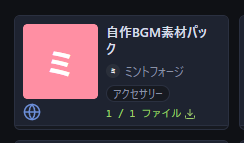
1 枚のカードに以下が並びます:
- 商品サムネ (左) と 商品名
- ショップ名 (アイコン付き)
- 各種タグ — BOOTH カテゴリ / R-18 / 価格など
- 由来バッジ — 購入 / ギフト / 手動 / 無料DL (サムネ下)。
無料DLは BOOTH の「無料ダウンロード履歴」にあるアイテムに付き、ライブラリ取得時に 自動で拾われます (他の由来バッジと重ねて表示) - ファイル数 (例:
3 / 5 ファイル) とダウンロードアイコン - ★ お気に入り (右上、カーソルを乗せると出現)
- ダウンロード中は下端に 進捗バー が伸びます
- サムネイルにカーソルを約 0.6 秒乗せると拡大プレビューが出て (設定で OFF 可)、 サムネイルを右クリック →「画像を拡大表示」で画面いっぱいに表示できる
クリック挙動
| キー操作 | 動作 |
|---|---|
| 左クリック | 商品詳細画面を開く |
| Ctrl + 左クリック | 一括選択モードに入る + このカードを選択 |
| Shift + 左クリック | BOOTH 商品ページを外部ブラウザで開く |
| ★ クリック | お気に入りの切替 |
| 右クリック | メニュー (ダウンロード / カテゴリ / アーカイブ / ゴミ箱 など) |
| Shift + 右クリック | 上記 + 詳しい項目 (🔄 商品情報を更新 / 📤 ファイルをフォルダにコピー… / ⚠️ 完全削除 (ゴミ箱経由なし)) を別の区切りで表示 |
| Ctrl + 右クリック | この商品の未取得ファイルをダウンロード (メニューを開かず即実行。非公開・対象外の旧版は除く) |
| Ctrl + Shift + 右クリック | このアイテムを確認なしでゴミ箱へ (通知の「元に戻す」で復元可) |
(キー操作は Shift や Ctrl を押すと画面左下に動的にヒントが出ます — 詳細は キーボードショートカット)
BOOTH カテゴリの変更
右クリック → 🏷️ カテゴリを編集 のダイアログで、カスタムカテゴリと一緒に BOOTH カテゴリも変更できます (手動で追加した商品への付与も同じ場所)。 一括選択モードの右クリックメニューからは、選択中の商品にまとめて設定できます。 ここで変更したカテゴリは、商品情報を更新しても上書きされずに残ります。
商品情報の更新ですること
🔄 商品情報を更新 を押すと、商品名や画像などの情報を BOOTH から取り直すだけでなく、 その商品に増えていた新しいファイルがあれば一緒に登録し、購入した注文の情報が抜けていれば BOOTH の購入履歴を確認して補い直します。あわせて、商品からその種類 (バリエーション) ごと 無くなったファイルや、無料で配っていたファイルの配布が終わっていた場合には、この再取得の ときに自動で「非公開」タグが付きます。有料ファイル単位で配布が終わっていた場合も、 ダウンロードを試みたときに配布終了 (404) が分かれば、その場ですぐ「非公開」タグが付きます。
状態の見分け
- 通常 (= 1 つ以上ダウンロード済み): 標準色
- 全ファイル未ダウンロード: 全体的に暗く表示
- ダウンロード中: 下端に進捗バーが伸びる
- アーカイブ (= 古いものを別途 ZIP 圧縮済み):
📦 アーカイブタグ + 暗く表示 - ゴミ箱:
🗑️ ゴミ箱タグ (デフォルトでは非表示、設定で表示) - 削除済み (= BOOTH 側から消えた):
🚫 非公開タグ - 販売終了 (= BOOTH で販売が終了した):
販売終了タグ (ダウンロード済みのファイルはそのまま使えます) - 更新あり (= 出品者が新しいファイルを追加した):
📦 更新ありタグ (詳細を開くと確認済みになる) - 最近追加 (= 新しく買った・受け取った・手動で追加した):
🆕 最近追加タグ (7 日で自動的に消える)
一括選択モード
ツールバー右の ☑ ボタン、または Ctrl + 左クリック で入ります。
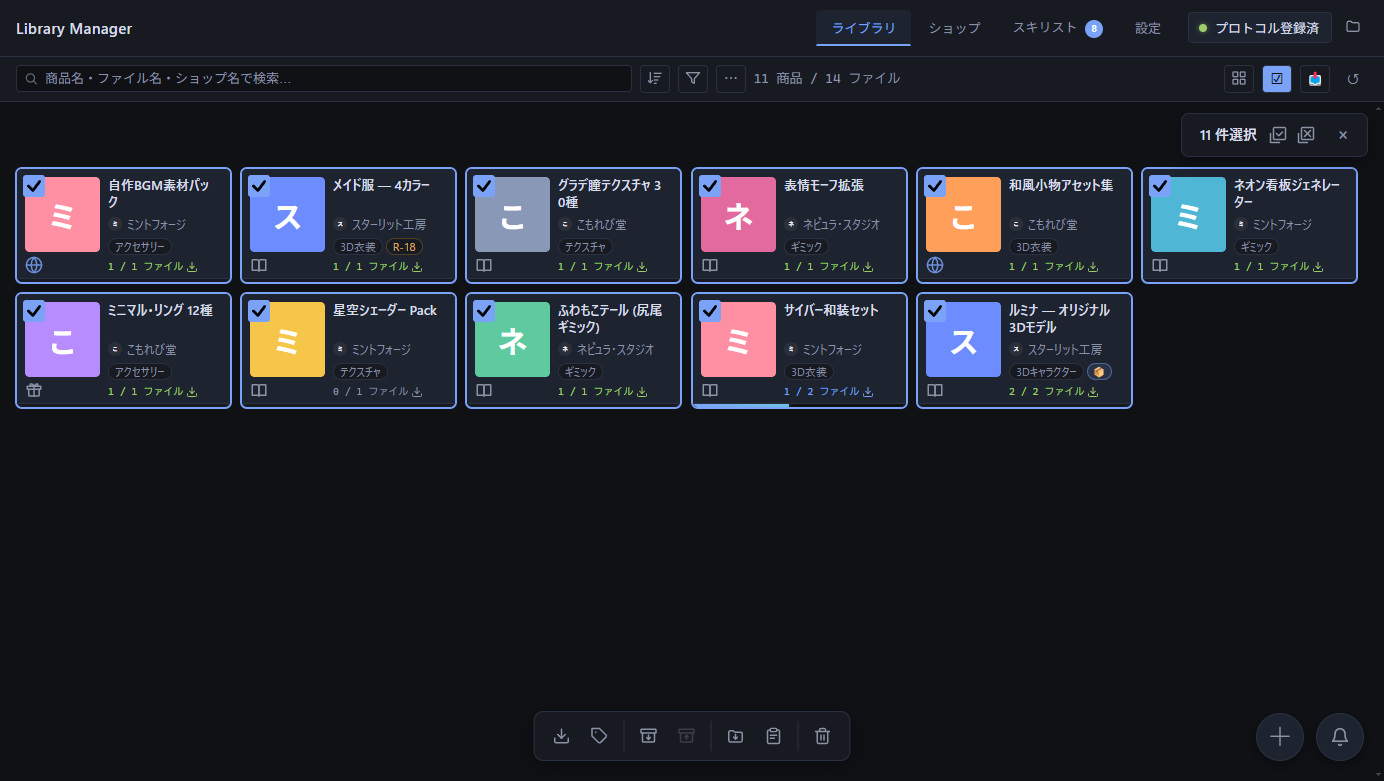
- カード左上にチェックボックスが出る
- 上部バー: 「N 件選択」表示 + 「すべて選択」「選択解除」「× (モード終了)」ボタン
- 下部の操作ドック (画面下中央に浮かぶ): 選択したアイテムへの一括操作をアイコンで実行
アイコン 動作 全てダウンロード 選択アイテムの未ダウンロードのファイルをまとめてダウンロード予約 カテゴリを編集 選択アイテムに BOOTH カテゴリの設定・カスタムカテゴリの追加をまとめて アーカイブする / 解除 選択アイテムをアーカイブ (ZIP 圧縮) / 解除 ファイルをフォルダにコピー 選択アイテムのファイルを指定フォルダへまとめてコピー おすすめリストとしてエクスポート 選択アイテムを Markdown / JSON でエクスポート。カスタムカテゴリやメモを含めるかも選べます (選択は次回も記憶) ゴミ箱に移動 選択アイテムをゴミ箱へ ドックのボタンは、選択内容に応じて実行できないものが自動で無効になります。 - Ctrl + I で選択を反転できます (専用ボタンはなく、キーボードのみ)
- 右クリック → 同じ一括メニューを右クリックメニューでも表示 (件数併記)。ゴミ箱の商品を選んでいるときは「♻️ ゴミ箱から戻す」「⚠️ 完全削除」も出ます
- Esc または ☑ 再クリック / Ctrl + 右クリックで終了
旧バージョンの除外
設定の「旧バージョンをファイル数・一括ダウンロードに含めない」(デフォルト ON) が 効いていると、「全てダウンロード」は各アイテムの現行版のみを対象にします。 旧版は詳細画面から個別にダウンロードできます。
右下のボタン
| ボタン | 動作 |
|---|---|
| 🔔 | 通知ベル (後述、新着・更新・値下げ・アプリ更新 の履歴を表示) |
| + | 手動追加 (URL の貼り付け / 既存アイテムに追加 / 単独アイテムの 3 通り) |
ダウンロード状況のパネル (💾)
上部ツールバーの 💾 ボタンから開き、進行中のダウンロードを区分ごとにまとめて表示します:
- 進行中 — 実際にダウンロード中 (進捗バー付き)。一時停止 / キャンセルできます
- 解凍中 — ダウンロードは終わって ZIP を展開している最中。ダウンロードとは 分けて表示されるので、「終わったのにキューに残っている」ように見えません。 展開先を壊さないようにするため、解凍が完了するまで中止できません
- 一時停止 — 続きから再開できます
- 待機中 — 空き次第ダウンロードされます。ドラッグで順番を入れ替えられます
下部のスライダーで 同時ダウンロード数 を変えられます。
同じダウンロードは、どの画面からでも開ける バックグラウンドタスク にも表示されます。 そこでは進捗の確認と中止 (解凍中を除く)、アプリを開いてから完了・失敗・中止した履歴の確認ができます。 一時停止・再開、待機順、同時ダウンロード数はこのダウンロード状況パネルで操作します。
「全てダウンロード」など複数まとめて予約したときは、全件がすぐに「待機中」に 並びます (URL の準備は各ファイルのダウンロード直前に裏で行うため、一覧に出る までに待たされません)。
手動追加 (+) の 3 通り
+ を押すと「ファイルを追加」の選択画面が開き、3 つの取り込み方法を選べます。
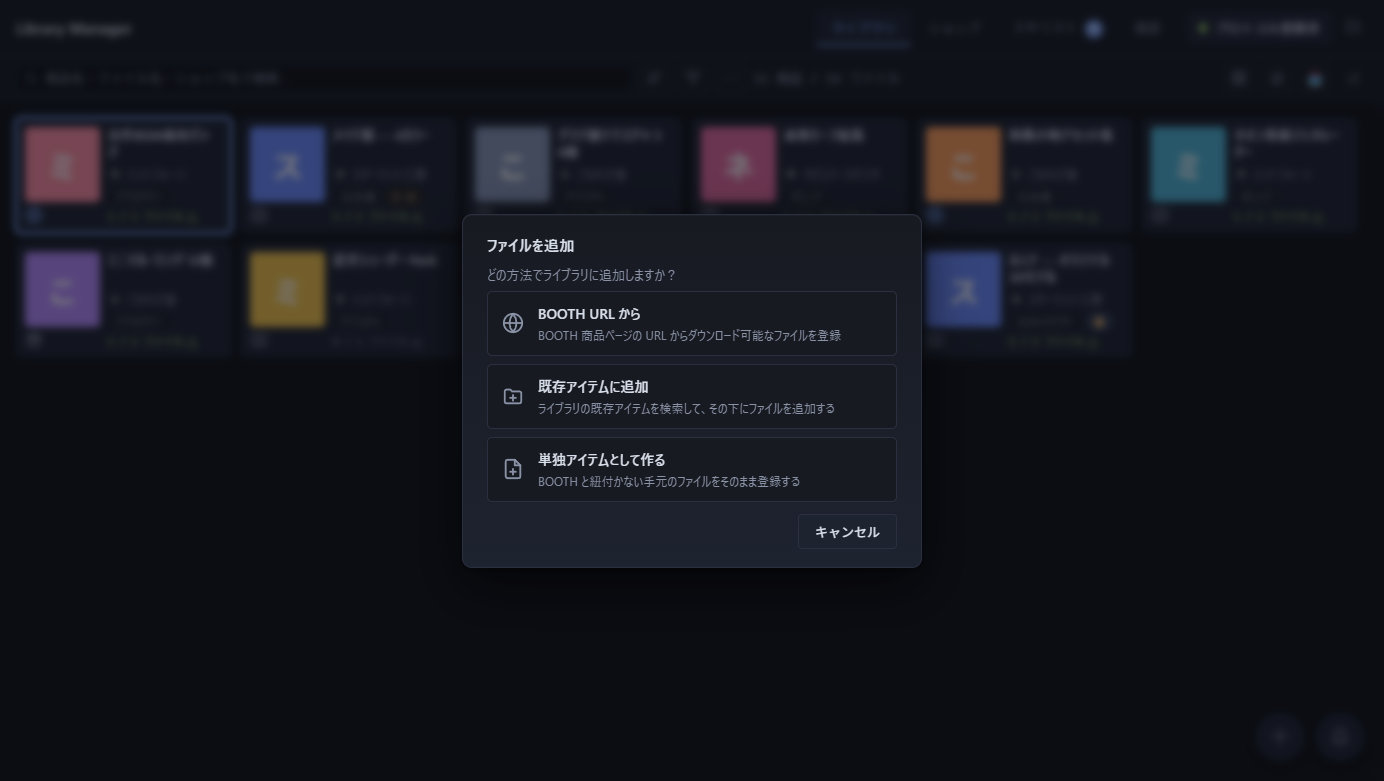
| 方法 | 用途 |
|---|---|
| BOOTH URL から | 商品ページの URL を貼ると、その商品のダウンロードできるファイルを登録 |
| 既存アイテムに追加 | ライブラリの既存アイテムを検索し、その下に手元のファイルを足す |
| 単独アイテムとして作る | BOOTH と紐付かない手元のファイルを、情報付きでそのまま登録 |
「BOOTH URL から」で登録したファイルは、設定の 追加した商品をすぐダウンロード が ON (デフォルト) なら、登録と同時にダウンロードが始まります。 BOOTH の商品ページ URL をコピーした状態でこの画面を開くと、URL 欄に自動で貼り付けられます。
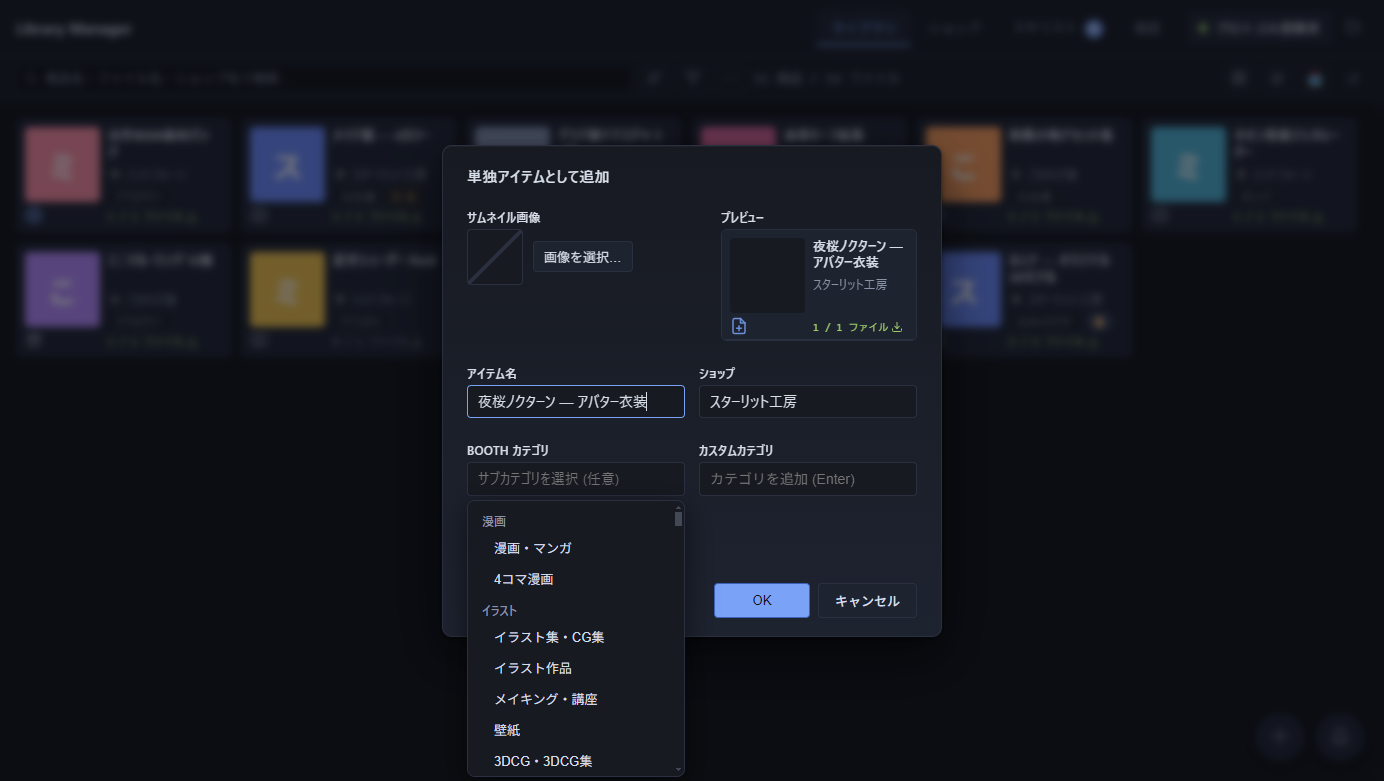
単独アイテム は、名前 / ショップ / サムネ画像に加えて BOOTH カテゴリ (公式カテゴリの サブカテゴリのみ選択、親は自動付与) と カスタムカテゴリ を付けられます。右側の カードプレビューが入力に追従し、ライブラリ上での見え方をその場で確認できます。
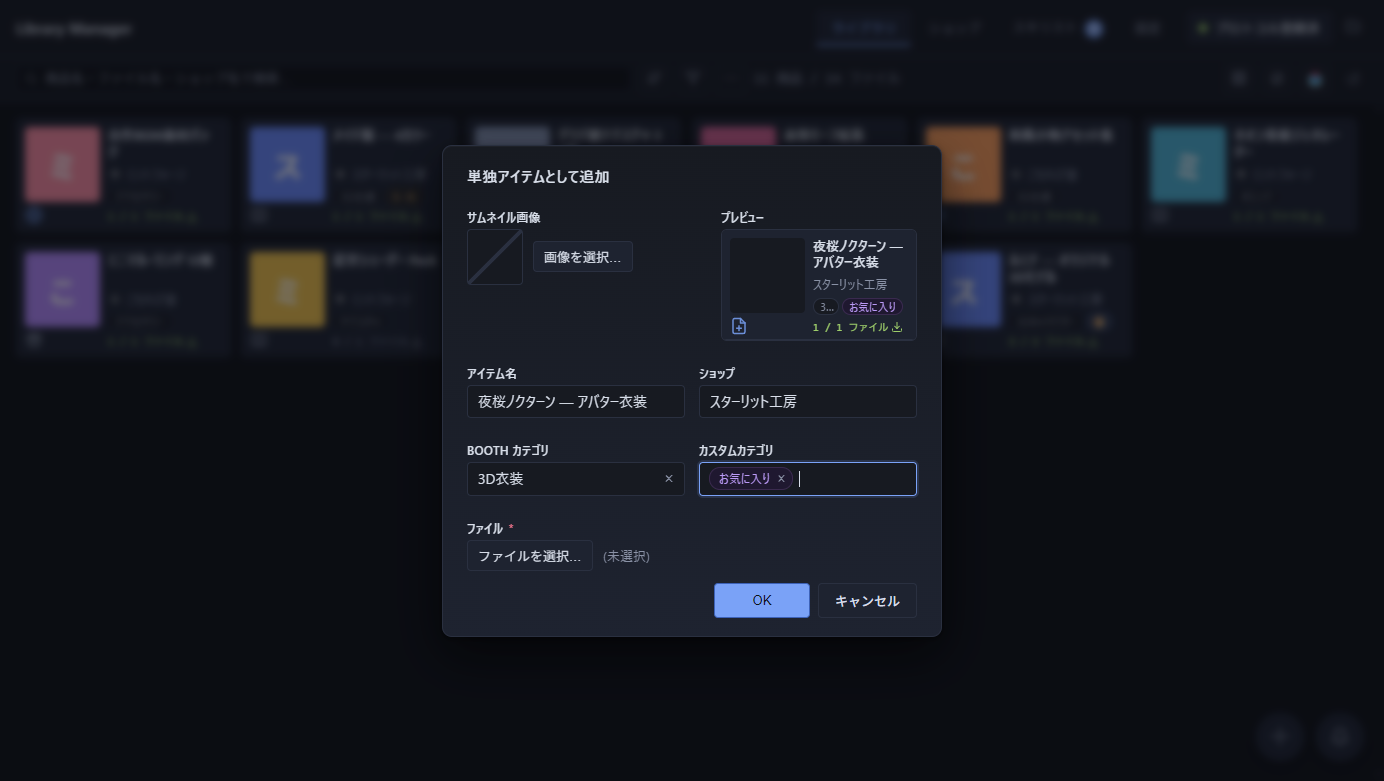
BOOTH カテゴリは公式カテゴリから取得した候補から選びます (親カテゴリは見出しで、 選べるのは子のサブカテゴリのみ。親は選んだときに自動で一緒に付与されます)。
通知パネル (🔔)
右下の 🔔 ボタンで開くパネルに、以下の通知が時系列で並びます。 長いショップ名 / 商品名 / ファイル名は省略されず折り返してすべて表示されます。 各行にカーソルを乗せると「クリックで○○を開きます」のヒントが出ます。 各行の右端の × でその通知だけを消せます。パネル右上の「履歴消去」で全通知をまとめて消せます。
| 種類 | サムネ | 内容 | クリック挙動 |
|---|---|---|---|
| 🏪 ショップ新着 | アイテムサムネ | フォロー中ショップに新作 | BOOTH 商品ページを外部ブラウザで開く |
| 🛒 販売開始 | アイテムサムネ | スキリストや新着で見つけた販売前 (予約) の商品が販売開始になったとき。販売開始日時が分かるものは、その時刻になったら知らせます | BOOTH 商品ページを外部ブラウザで開く |
| 📦 アイテム更新 | アイテムサムネ | 購入済みアイテムに新しいファイルが追加。1 回の取得で同じ商品に複数ファイルが増えたときは 1 件にまとめ、ファイル名をすべて並べます | アプリ内で詳細画面を開く |
| 💸 値下げ | アイテムサムネ | スキリスト商品が値下げ。複数のバリエーションが同時に下がったときは、見出しに (N 種値下げ) と件数が付き、どのバリエーションがいくらに下がったかを 1 件ずつすべて並べます | BOOTH 商品ページを外部ブラウザで開く |
| 📣 運営からのお知らせ | アプリアイコン | このアプリの開発・運営からのお知らせ | リンクが付いているときはクリックで外部ブラウザで開く |
| 📦 アップデートあり | アプリアイコン | アプリ自身の新バージョン | クリックで更新を開始。自動更新できない形式ではリリースページを開く (詳細は 設定 > アップデート) |
非公開アイテムの扱い
BOOTH 側で削除 / 非公開化されたアイテムは、カード上の 「BOOTH を開く」 系の操作を 試みても外部ブラウザを開かず、代わりに 🚫 のメッセージで「この商品は非公開のため開けません」と 知らせます (リンク切れでブラウザにエラーページを出さないため)。
非公開になったファイルはもう入手できないので、カードのファイル数 (「○ / ○ ファイル」) には 数えません。詳細画面のファイル一覧でも、非公開でまだダウンロードしていないファイル (=もう手に入らず手元にも無いもの) は薄く表示して、持っているファイルと見分けやすくしています。
自動取得
設定で「起動時にライブラリを自動取得する」(デフォルト ON) のとき、起動後に バックグラウンドで BOOTH ライブラリを取得します。中断された場合は次回起動時に途中から再開します。 進み具合の確認や中止は バックグラウンドタスク から行えます。