スキリスト画面
BOOTH の スキリスト をアプリ側にも同期して、気になるアイテムを一覧する画面です。 購入済みかどうかもバッジで確認できます。
ライブラリ画面との違い
| 項目 | ライブラリ | スキリスト |
|---|---|---|
| 表示対象 | 購入済みアイテム | BOOTH のスキリストに入れたもの |
| 主な操作 | ダウンロード / 詳細 / カテゴリ付け | 一覧 / 削除 / リスト分け / ライブラリへ追加 |
| 追加経路 | BOOTH ライブラリ取り込み / URL 受信 | BOOTH スキリスト同期 + 手動 URL 追加 |
| 購入後の扱い | そのまま表示 | 所持バッジを付けて、そのまま表示 |
主な構成
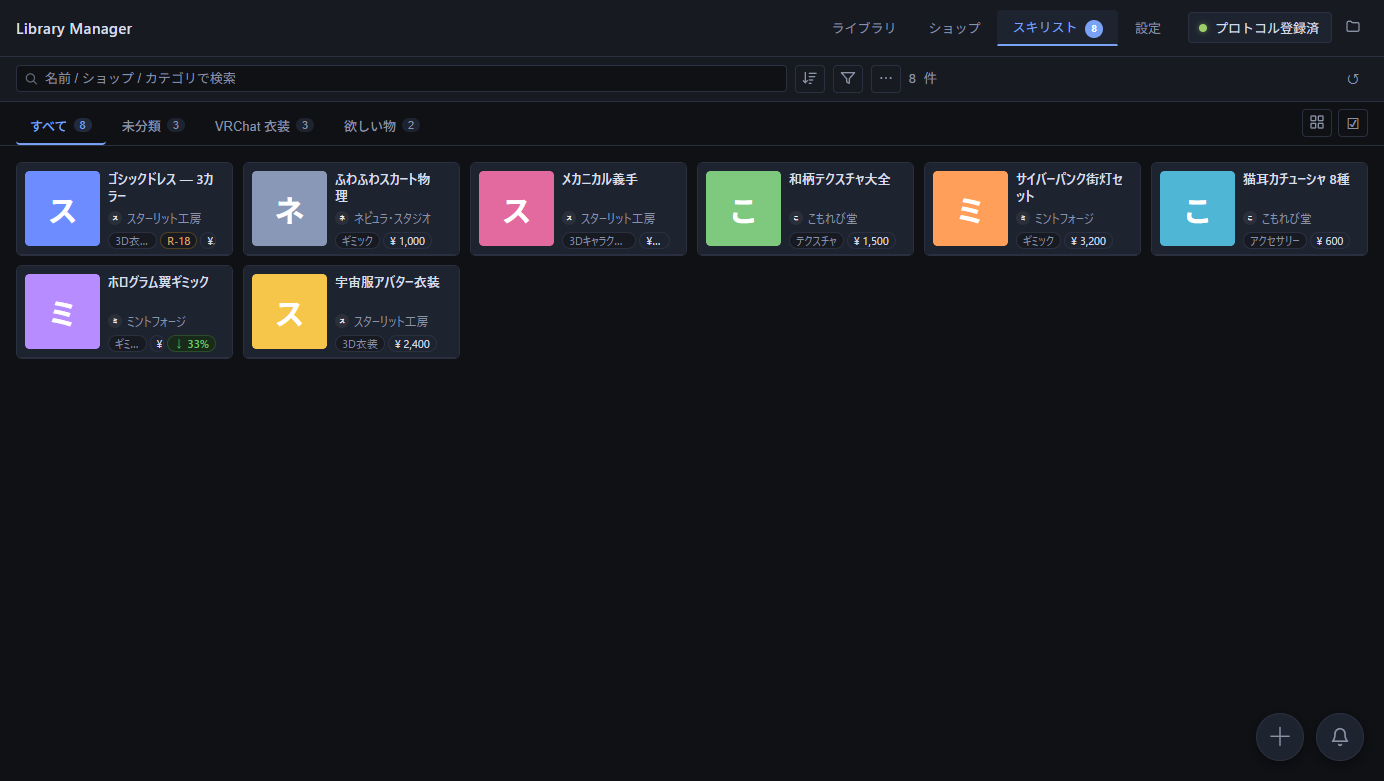
上から ツールバー / リストタブ (BOOTH の名前付きリストごと) / カード一覧 (ライブラリと同じ形)、右下に 追加ボタン。値下がりしたアイテムには ↓N% タグが付きます。
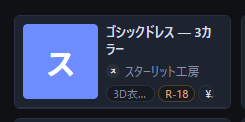
画面内の商品名・ショップ名はデモ用の架空データです。
ツールバー
ライブラリ画面と並び順・挙動が揃っています (検索履歴や保存した条件は独立)。
| ボタン | 動作 |
|---|---|
| 🔍 検索 | 商品名 / ショップ名 / カテゴリ / リスト名を部分一致で検索。ライブラリと同じ shop: / tag: / memo: / - 除外に対応 |
| ↕ 並び | 追加日 (新しい / 古い) / 名前 / 価格 (高い / 安い) / ショップ名 で並び替え |
| ▦ グループ表示 | 選んだ軸で見出し付きのセクションに分けて表示 (後述) |
| ▽ 絞り込み | カテゴリ / ショップ / 状態 / リスト / VRChat / R-18 を複数選択 (パネル上部の検索欄で候補を絞り込み) |
| ⋯ 表示オプション | R-18 / 「✓ 購入済」表示 / 最近削除を表示 など |
| ↺ BOOTH と同期 | BOOTH スキリストを全ページ取得 → 手元のスキリストと統合 (既存を消さず追加分だけ) |
同期中の手順と進み具合は バックグラウンドタスク で確認でき、そこから中止もできます。
複合検索
ライブラリの複合検索と同じ構文を使えます。通常の 検索語は商品名 / ショップ名 / カテゴリ / リスト名を対象にし、空白区切りで AND、"..." で連続した語句を検索します。
| 入力 | スキリストでの検索対象 |
|---|---|
shop:alice | ショップ名または BOOTH subdomain |
tag:VRChat | BOOTH の商品タグ。旧データは次回以降の起動・同期で順次補完 |
memo:候補 | ライブラリと共通のアイテムメモ全文 |
-tag:Quest | 該当タグを持つ商品を除外 |
カードのサイズは、リストタブ行の右端 ⊞ (サイズ) ボタンから ライブラリと同じ画面 (小 / 中 / 大 + カスタムの横・縦スライダー) で調整します。
グループ表示
▦ ボタンで、一覧を選んだ軸ごとの見出し付きセクションに分けて表示できます。 軸は リスト / BOOTH カテゴリ / ショップ / 追加時期 / 価格帯 から選べます。 「グループ化なし」で通常の一覧に戻ります。
- 見出しをクリックで開閉 できます (件数付き)。開閉の状態は軸ごとに記憶します。
- BOOTH カテゴリは親カテゴリの中に子カテゴリの見出しが入る 2 段構成です。
- リストの軸では、複数のリストに入れている商品はその各セクションに繰り返し 表示され、どちらのカードで選んでも同じ 1 商品として扱われます。名前付きリストに 入れていない商品は「未分類」にまとまります。セクションになるのは いま見えて いるリストだけ です — リストごとのタブを開いているときはそのリスト、絞り込みで リストを選んでいるときは選んだリストのみで、複数所属の商品があっても表示外の リストのセクションは出ません。
- 追加時期は 1週間以内 / 1か月以内 / 1年以内 / それ以前、価格帯 は 無料 / ¥1,000 以下 / ¥3,000 以下 / ¥10,000 以下 / ¥10,000 超 に分かれます。 この 2 つは件数の多い順ではなく、新しい順・安い順に並びます。価格をまだ取得 できていない商品は「価格不明」にまとまります (「無料」には入りません)。
- 絞り込み・検索・並び順はグループ表示中もそのまま効きます (セクション内で並びます)。
- 表示中のリストタブの中身がセクションに分かれます。
R-18 表示はライブラリと連動
既定では、⋯ 表示オプション → R-18 商品を表示 の切替がライブラリ画面と連動します。 スキリスト側で切り替えるとライブラリ側も同じ状態になり、その逆も同じです。 設定で連動を解除すると、スキリストだけ独立して切り替えられます。
リストタブ (BOOTH のリスト分け)
BOOTH のスキリストは「名前付きリスト」に分けられます。 そのリスト構造をそのまま反映してタブとして並びます。
- すべて タブ (左端、デフォルトで選択中) は全項目を重複なくまとめて表示
- 「未分類」 タブ は BOOTH の「リスト名のない」スキリスト
- それ以外は BOOTH 側のユーザ作成リスト名そのまま
- 1 つの項目が複数リストに属している場合、それぞれのタブに重複して表示 (BOOTH と同じ)
- タブが横に溢れたときは < / > ボタンで横スクロール
タブ右クリック
タブを右クリックすると そのタブ内の全アイテムへの一括操作 メニューが出ます。 選択モードに入らなくても 1 クリックで「このリスト全部を…」できる便利機能です。
カード操作
ライブラリのカードとほぼ同じ + 以下の違い:
| キー操作 | 動作 |
|---|---|
| 左クリック | BOOTH 商品ページを外部ブラウザで開く (ライブラリと違って詳細画面は無い) |
| × (右上) | スキリストから削除 (BOOTH 側も同時に削除 → 削除履歴として残る) |
| Ctrl + 左クリック | 一括選択モード |
| ← ↑ → ↓ / Home / End | カードを移動 (キーボード) |
| Enter | 商品ページを開く (選択モード中は選択の切替) |
| Delete | スキリストから削除 |
| 右クリック | 商品ページを開く / 📈 価格の推移 / 🏪 ショップを開く / ライブラリに追加 / リスト変更 / カテゴリ編集 / メモ編集 / 削除 |
一括削除の確認ダイアログ
一括選択モードから「BOOTH からも削除」を選ぶと、件数 / 対象アイテム名 (5 件以下は全件、それ以上は先頭 2 件 + 残数) / 「元に戻すには BOOTH で再度ハートする必要があります」という警告が出る確認ダイアログを通します。 BOOTH 側の削除は取り消せないので、誤操作の防止を確認ダイアログで担保します。
所持バッジ (✓ 購入済 / 所有済 / 追加済)
スキリストのアイテムが手元のライブラリにもある場合、どう手に入れたかに応じて カードにバッジが付き、薄く表示になります:
| バッジ | 付く条件 |
|---|---|
✓ 購入済 | BOOTH で 購入 した商品 |
✓ 所有済 | ギフト で受け取った商品 |
✓ 追加済 | 無料ダウンロード / URL 手動追加 など、上記以外でライブラリにある商品 |
絞り込みの「状態」でも、未所持 / 購入済 / 所有済 / 追加済 を個別に選べます。
設定の「✓ 購入済を表示」を OFF にすると、これらのバッジ付きアイテムを一覧から 隠せます。項目自体は削除されず、表示を ON に戻せば再び表示されます。
値下がりタグ (↓N%)
セール中のアイテムには ↓ N% タグが付きます。
N%は、そのアイテムで 一番値引き率が大きいバリエーション の割引率- タグにマウスを乗せると、値下がりした全バリエーションを ¥元値 → ¥現在価格 (X% off) の一覧で確認できます
- セールが終わると、タグは自動的に消えます
価格の推移
カードを右クリック →「📈 価格の推移」で、その商品の値段が今までどう動いたかを グラフで見られます。
- 値段は途中で少しずつ変わるものではないので、階段状のグラフです
- グラフにマウスを乗せると、その時の値段と「いつからいつまでその値段だったか」 が出ます。← → キーでも同じように、値段が変わった時点を順にたどれます
- 今売られているバリエーションだけを表示します (販売終了したバリエーションの 記録は残っていますが、グラフには出しません)
- グラフの下に、いつからの記録か (何日分か) と どこのデータか が出ます
記録はいつ増えるか
値段のチェックは アプリを起動したとき と 手動で同期したとき に行います (間隔は設定の「スキリスト値下げチェック間隔」で決まります)。 そのため、アプリを起動していない間の値動きは記録されません — 数時間で終わるセールなどは、丸ごと抜けることがあります。
グラフに出るデータの出どころ
グラフの下に Source: として表示されます。
| 表示 | 意味 |
|---|---|
ローカル観測 | この PC が実際にチェックして記録した値段 |
Boopa | Boopa が公開している価格データ (VRChat 関連商品が中心) |
Boopa のデータは、この PC で記録を取り始める前の期間も埋めてくれます。 対象外の商品では表示されず、Source: ローカル観測 だけになります。
Boopa のデータを取りに行くとき、表示している商品の ID だけが当アプリの サーバーを経由します (詳しくは設定の「外部との通信」)。
一括操作 (選択モード)
カードを Ctrl + 左クリック するか、ツールバーの一括選択ボタンで選択モードに入ります。 選択中は画面に 「N 件選択」バー が表示されます。
選択中は次のキーが使えます (既定):
| キー | 動作 |
|---|---|
| Ctrl + A | 表示中のカードをすべて選択 |
| Ctrl + I | 選択を反転 |
| Ctrl + D | 選択を解除 |
| Esc | 選択モードを抜ける |
選択したカードを右クリックすると一括操作メニューが出ます:
| メニュー | 動作 |
|---|---|
| 📥 ライブラリに追加 | 選択したアイテムをまとめてライブラリに取り込み |
| 🔖 リストを変更 | 選択したアイテムの名前付きリスト所属をまとめて変更 (下記) |
| 📋 おすすめリストとしてエクスポート | 後述の「エクスポート」参照 |
| 🗑️ BOOTH からも削除 | 上記「一括削除の確認ダイアログ」参照 |
タブを右クリック すると、選択モードに入らなくても同じメニューを そのタブ内の全アイテム に対して実行できます。
リスト変更の 3 状態チェック
複数のアイテムを選んで「リストを変更」すると、各リストのチェックが 3 状態になります:
- チェックあり — 選択した全アイテムをそのリストに入れる
- チェックなし — 選択した全アイテムをそのリストから外す
- − (混在) — アイテムによって所属がバラバラの状態。そのままにすると各アイテムの 現状を保持 します (混在しているリストを誤ってまとめて変更しない安全策)
手動追加 (右下の + ボタン)
右下の + ボタンで BOOTH 商品 URL を貼り付けて追加できます。
https://booth.pm/ja/items/12345形式の URL を貼って Enter- クリップボードに BOOTH 商品 URL が入っていれば、開いた時点で入力欄に自動で入ります
- 商品情報 (名前 / 価格 / カテゴリ / ショップ / R-18 など) を自動取得
- 振り分け先リスト (複数選択可) — 名前付きリストにチェックを入れると、 追加と同時にそのリストへ振り分けます (未選択なら未分類)
- まだ BOOTH スキリストに入っていない場合は BOOTH 側にも追加 されます
- 商品追加後にリスト振り分けだけ失敗した場合は、確認できていない所属をローカルへ 推測反映せず、未分類として追加して「一部未反映」を表示します
自動同期と購入連動
起動時 + 手動同期
- 起動直後は手元のスキリストの内容をすぐ表示
- 「🔄 BOOTH と同期」で BOOTH スキリストを全ページ取得して統合 (= 既存の項目を消さず、追加だけ)
- 実行中のメッセージに「数百件あると 10 秒以上かかります」が出る
- リスト構造の自動取得は最大 24 時間に 1 回。価格・タグの取得に失敗した商品は、 リスト全体を再取得せず、その商品だけを 1 時間以上空けて再試行
- 一部商品の価格・タグを取得できなかった場合も、取得できたリスト構造は保存され、 手動同期の完了通知には「一部未完了」と表示
- ページ取得やページネーションが不完全なリストは、保存済みの所属・名称を消さず、 24 時間の完了時計も進めないため、次回起動で構造取得を再試行
購入検知
ライブラリの取得時に、スキリストに入れていたアイテムを購入済みと検出すると、 スキリストには残したまま、入手方法に応じて ✓ 購入済 / ✓ 所有済 / ✓ 追加済 のバッジを付けます。
不要になった項目は、カード右上の ×、Delete キー、または右クリックメニューから 手動で削除してください。BOOTH 側のスキリストからも削除され、「最近削除」履歴に残ります。
「最近削除」履歴
削除した項目を後から確認 / 戻せるように、削除履歴として残します。 履歴は、再追加するか「履歴から完全削除」を実行するまで残ります。
- 表示オプション 🗑️ 「最近削除を表示」を ON にすると赤帯のカードとして表示
- 右クリックメニューから 「🔖 BOOTH に再追加」 で復元可能
- 商品の再追加には成功して所属リストの復元だけに失敗した場合、商品は通常表示へ戻し、 「一部未反映」の警告で BOOTH 側のリスト確認を案内
- 「⚠️ 履歴から完全削除」 で削除履歴からも消す
保存した絞り込み条件
絞り込み + 並び順をまとめて名前付きで保存できます (絞り込みパネル上部から)。 ライブラリ画面の保存条件と同じ操作感で使えます。ライブラリとは別のデータとして 保存するので、互いに影響しません。
エクスポート (おすすめリスト)
一括選択モード → 右クリック「📋 N 件をおすすめリストとしてエクスポート」で Markdown / JSON のどちらかにエクスポートします (保存先を選ぶダイアログが開く)。
- Markdown: カスタムカテゴリ別のグループ + メモを引用で
- JSON: 保存や他ツールでの処理に向く構造化形式